


Beta verze nové dokumentace.
Domů Správa uživatelů a přihlašování Přihlašování přes Microsoft Entra ID
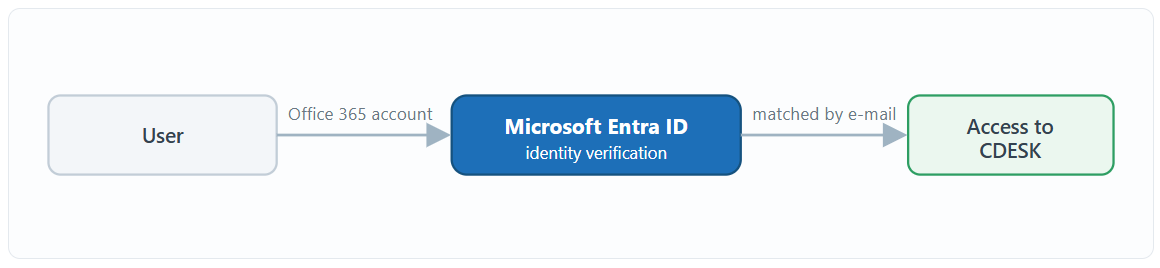
Autentizace přes Microsoft Entra ID umožňuje uživatelům přihlašovat se do CDESK svým firemním kontem Microsoft (Office 365). K přihlašování se používá OAuth 2.0 / OpenID, což zvyšuje bezpečnost a zjednodušuje přihlašování. Uživatel nepotřebuje samostatné heslo do CDESK a jeho totožnost ověřuje přímo Microsoft. Toto přihlašování se týká uživatelů z vlastního tenantu organizace (single-tenant) – přihlášení uživatelů z jiných tenantů popisuje část Přihlašování přes Entra ID Multi-Tenant.
Přihlašování zajišťuje samostatný autentizační konektor Microsoft Entra ID autentizace. Nezaměňujte ho se synchronizačním konektorem AD / Microsoft Entra ID – Správa uživatelů (adresářová služba), který slouží k vytváření a údržbě kont (popisuje ho část Management uživatelů přes Entra ID). Jsou to dva různé konektory – jeden řeší, odkud konta pocházejí (synchronizace), druhý to, jak se uživatel přihlásí (autentizace). Pokud už máte přidaný synchronizační konektor, pro přihlašování přidáte navíc autentizační, můžete používat i jen jeden z nich.
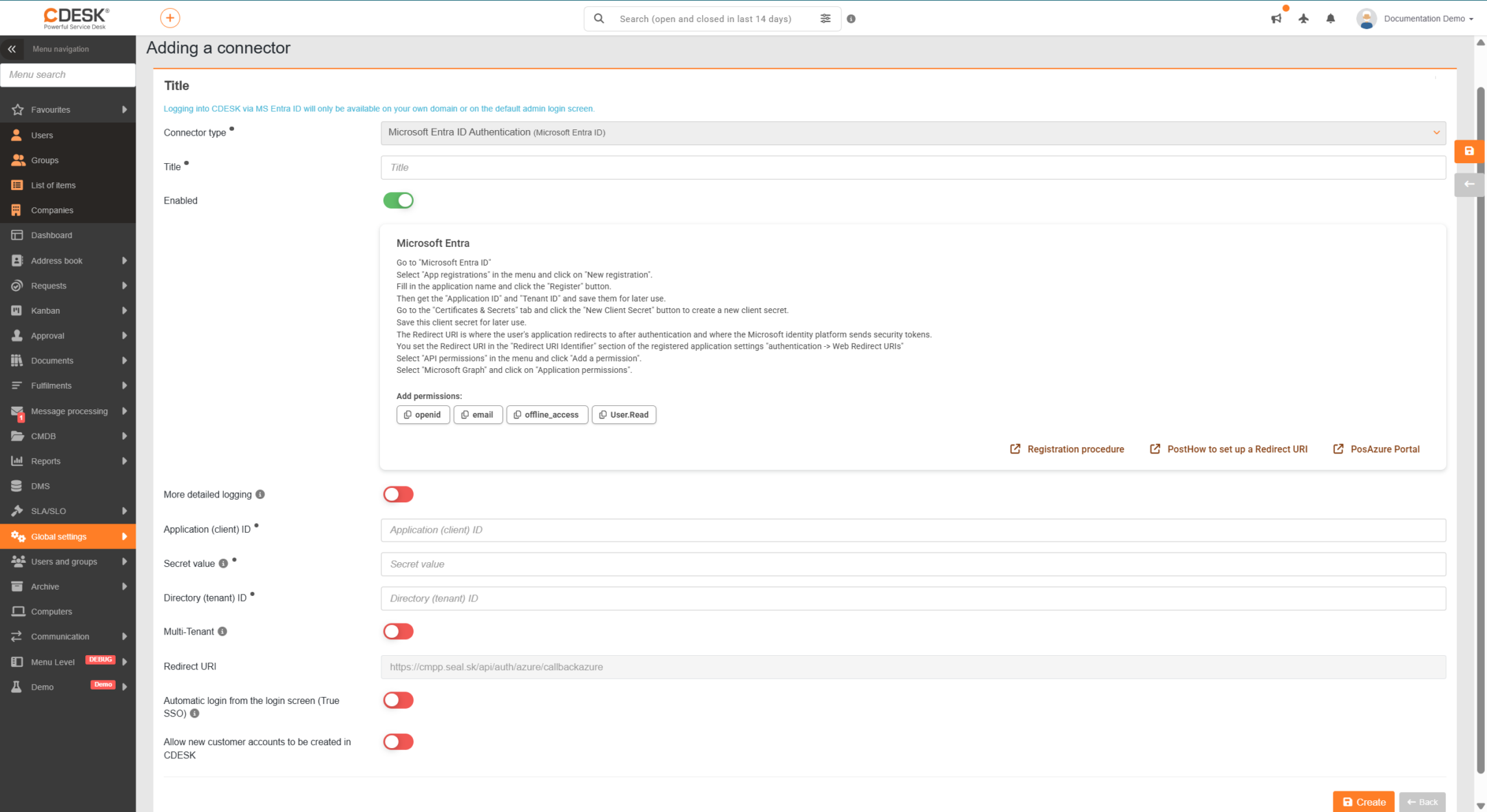
Autentizaci zapnete v části Globální nastavení → Konektory, API:
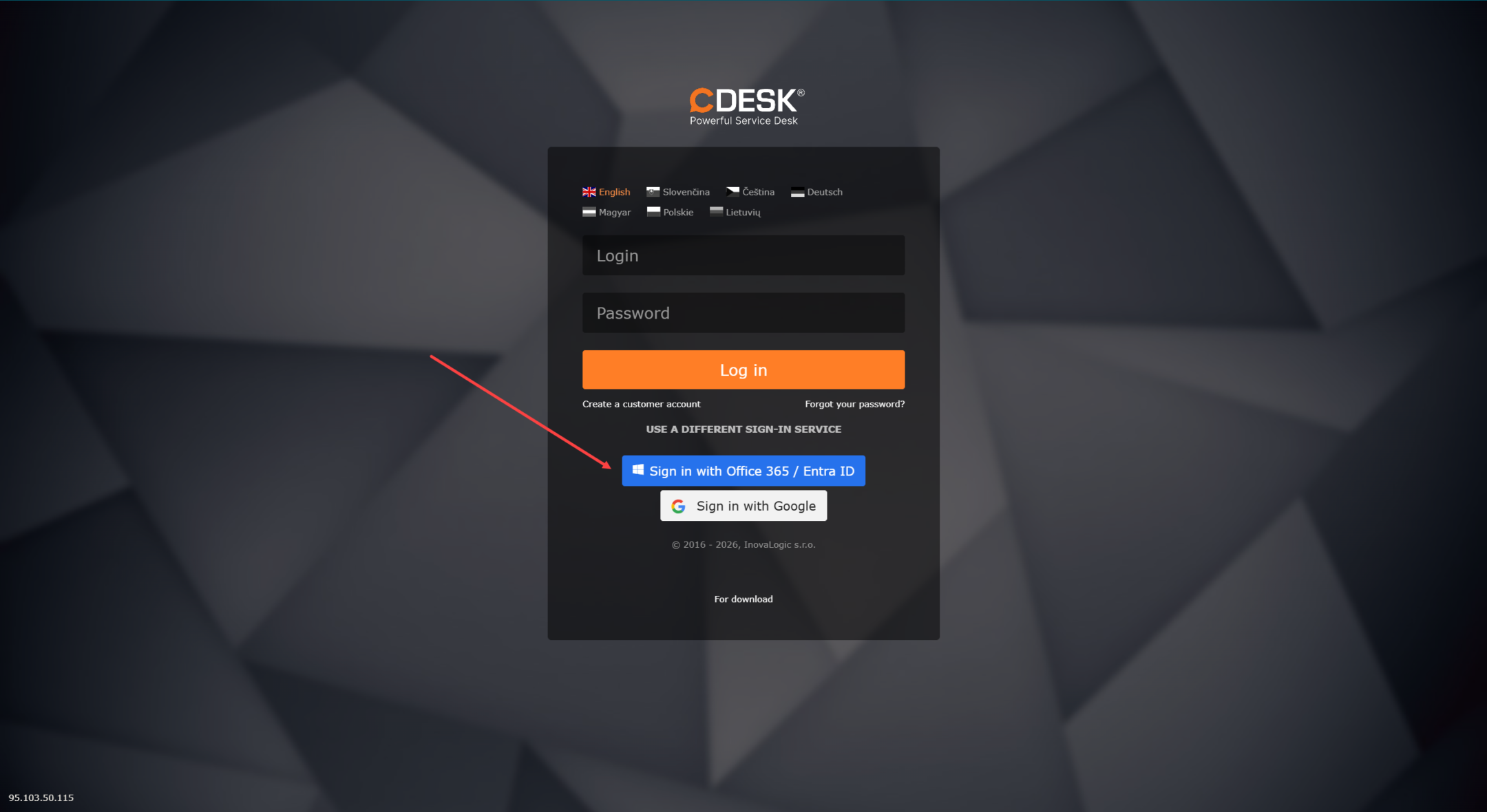
Když je konektor nastaven, na přihlašovací obrazovce CDESK se zobrazí tlačítko Přihlaste se přes Office 365 / Entra ID. Po kliknutí je uživatel přesměrován na přihlašovací stránku Microsoftu – pokud je již do svého konta přihlášen, ověření proběhne automaticky a vrátí se zpět do CDESK. Pokud je zapnuté automatické přihlášení z přihlašovací obrazovky (True SSO), přihlášený uživatel se do CDESK dostane bez kliknutí na tlačítko.
Poznámka — povolení při prvním přihlášení: Při prvním přihlášení vyžádá Microsoft udělení povolení pro aplikaci. Správce je může udělit za celou organizaci (volba Consent on behalf of your organization / Admin Consent) – bez souhlasu správce si povolení udělí každý uživatel sám.
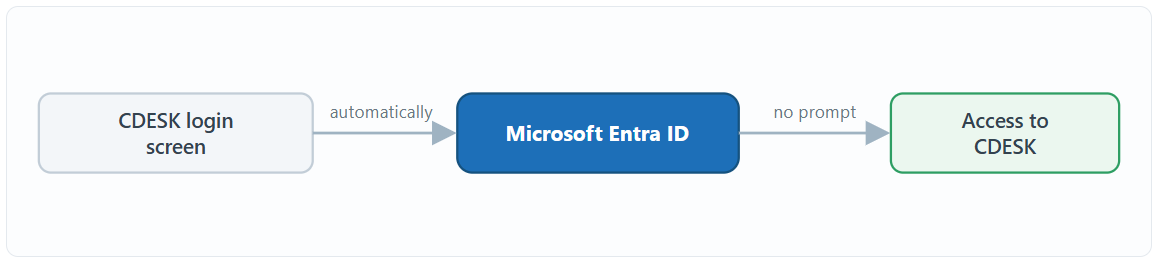
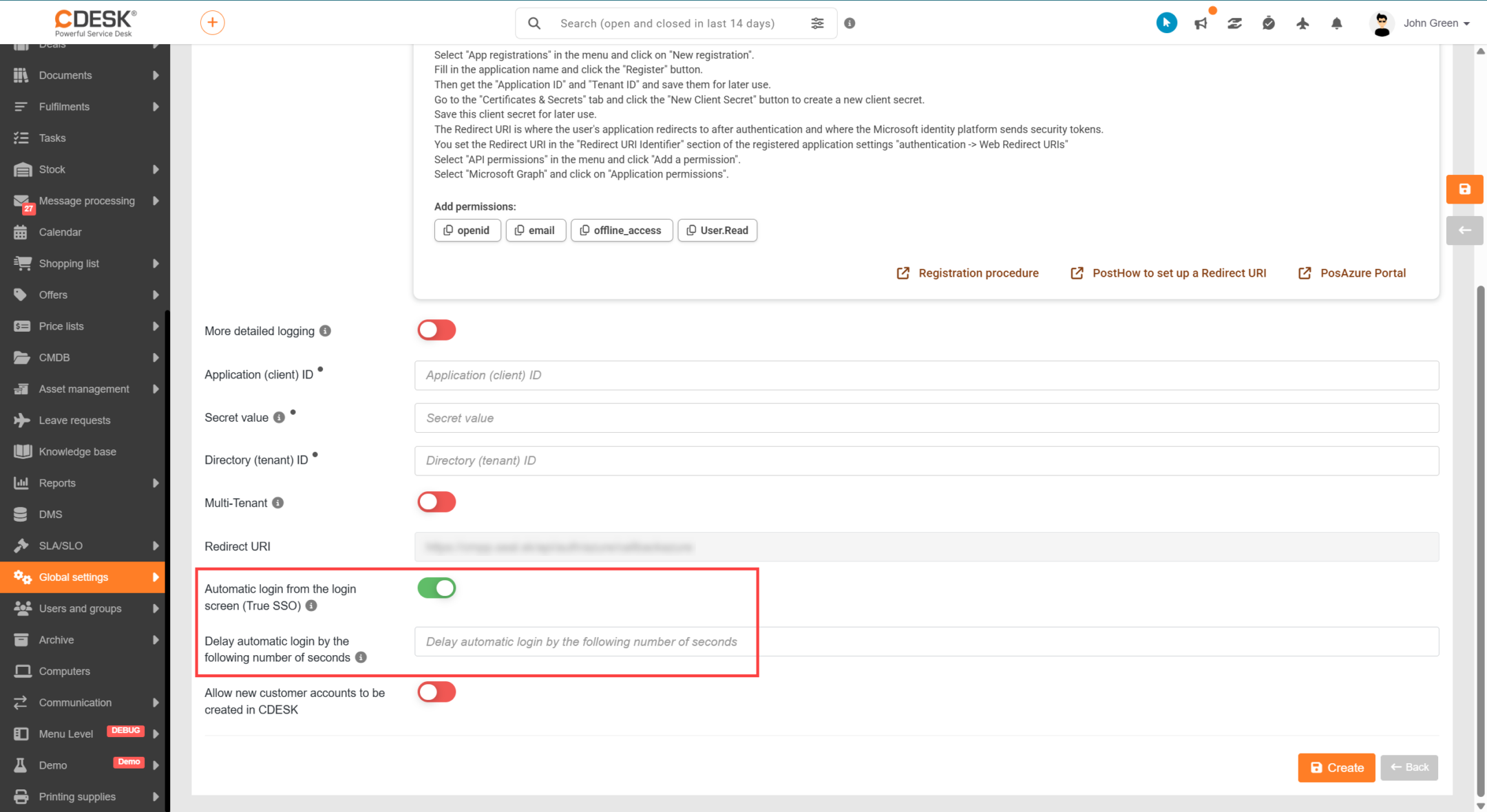
Běžně se uživatel přihlásí kliknutím na tlačítko Přihlaste se přes Office 365 / Entra ID na přihlašovací obrazovce. Při zapnutém automatickém přihlášení (True SSO) tento krok odpadá – po otevření přihlašovací obrazovky CDESK uživatele rovnou přesměruje na Microsoft a přihlásí ho, bez jakéhokoli kliknutí. Je možné nastavit i dobu, během které uživatel může zadat své přihlašovací údaje a až potom se automaticky spustí přihlašování přes Entra ID. Existuje také odkaz, který obchází automatické přihlášení, k adrese vašeho serveru napíšete /login?non-sso. T.j. adresa je ve tvaru: https://adresa_server/login?non-sso.
Při zapnutém automatickém přihlášení se standardní přihlašovací obrazovka CDESK (s poli pro jméno a heslo a s tlačítkem pro přihlášení přes Microsoft) nezobrazí — po jejím načtení je uživatel přímo přesměrován na přihlášení přes Microsoft Entra ID. Pokud má uživatel v prohlížeči aktivní přihlášenou relaci Microsoft, ověření proběhne na pozadí a do CDESK se vrátí už přihlášen. Pokud aktivní relaci nemá, Microsoft ho nejprve vyzve k přihlášení a následně ho přesměruje zpět do CDESK.
Automatické přihlášení zapnete v konektoru Microsoft Entra ID autentizace přepínačem Automatické přihlášení z přihlašovací obrazovky. Doplňkově je možné nastavit Zpozdit automatické přihlášení o počet sekund – po otevření obrazovky se nejprve odpočítá zadaný počet sekund a až potom se spustí přesměrování. Během této doby může uživatel přesměrování přerušit, pokud se chce přihlásit jiným způsobem. Nastavení platí pro daný konektor.
Podrobný postup včetně registrace aplikace v Microsoft Entra ID a udělení povolení se dočtete v článku Základní autentizace přes MS Entra ID.
Domů Správa uživatelů a přihlašování Přihlašování přes Microsoft Entra ID