



Beta verze nové dokumentace.
Domů Správa uživatelů a přihlašování Samoobslužné vytváření zákaznických kont
CDESK umožňuje automatické vytváření zákaznických kont pomocí služeb Microsoft Entra ID, Google Autentizace nebo ručně.
Aby vytváření zákaznických kont fungovalo, musí být e-mailová adresa nebo doména zařazena mezi povolené domény v nastavení určité společnosti.
Jak to funguje u autentizačních služeb?
Jak to funguje při ručním vytvoření?
Po úspěšné registraci bude v CDESK vytvořené zákaznické konto zařazeno do skupiny Customer accounts a bude přiřazeno ke společnosti, v rámci které byla adresa povolena.
Přejděte do části CDESK → Global settings → Connectors, API. Otevře se seznam konektorů a API, které jsou aktuálně nakonfigurovány na vašem CDESK Serveru. V seznamu najděte konektor Microsoft Entra ID Authentication a dvojklikem ho otevřete. Pokud tento konektor ještě nemáte, je potřeba ho nejprve vytvořit. Podrobný postup najdete v článku MS Entra ID – Základní autentizace.
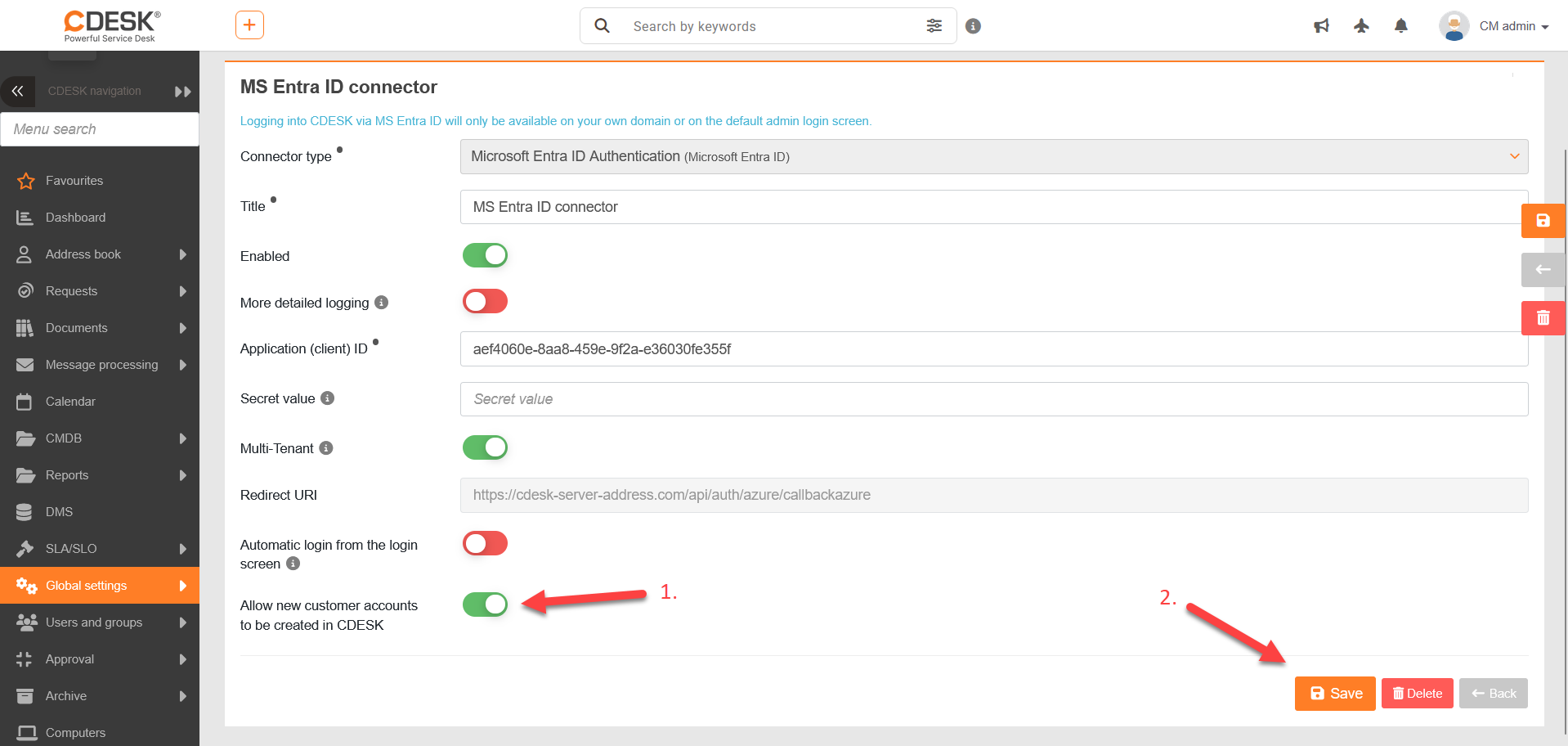
V nastavení konektoru zapněte přepínač Allow new customer accounts to be created in CDESK. Nastavení uložte pomocí tlačítka Save v pravém dolním rohu.
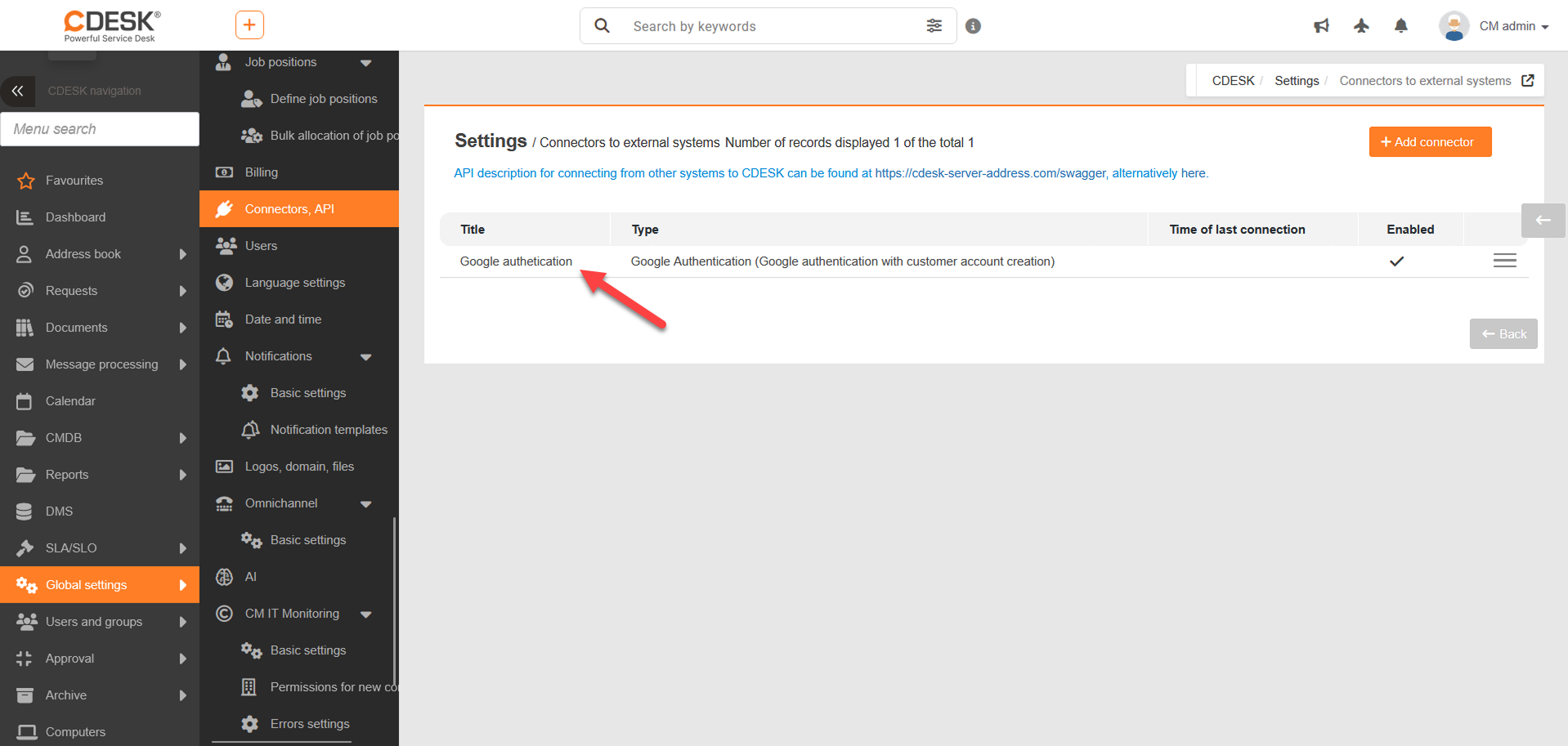
Přejděte do části CDESK → Global settings → Connectors, API. Otevře se seznam konektorů a API, které jsou aktuálně nakonfigurovány na vašem CDESK Serveru. V seznamu najděte konektor Google Authentication a dvojklikem ho otevřete. Pokud tento konektor ještě nemáte, je potřeba ho nejprve vytvořit. Podrobný postup najdete v článku Google Autentizace.
V nastavení konektoru zapněte přepínač Allow new customer accounts to be created in CDESK. Nastavení uložte pomocí tlačítka Save v pravém dolním rohu.
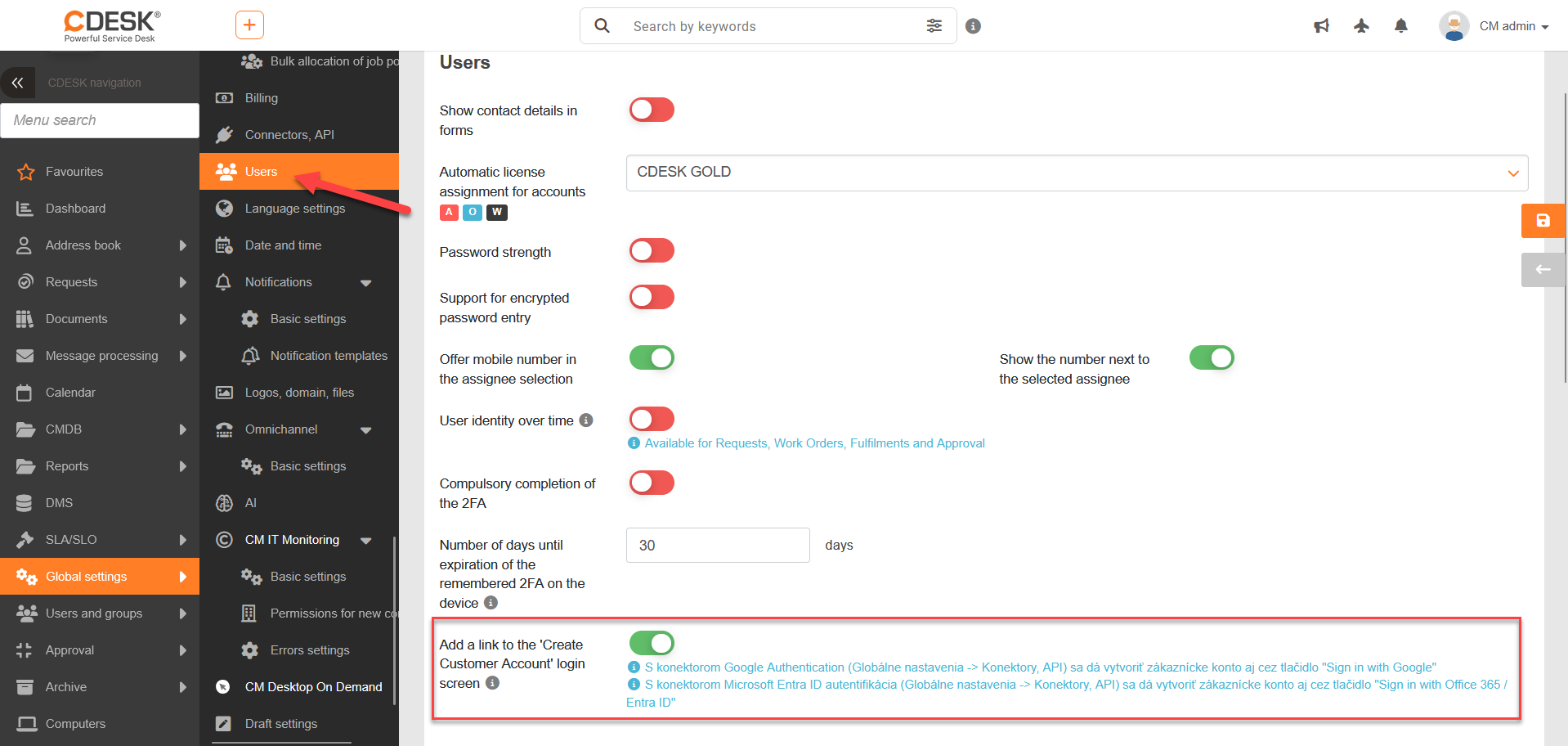
Přejděte do části CDESK → Global settings → Users a zapněte přepínač Add a link to the ‚Create Customer Account‘ login screen. Nastavení uložte pomocí tlačítka Save.
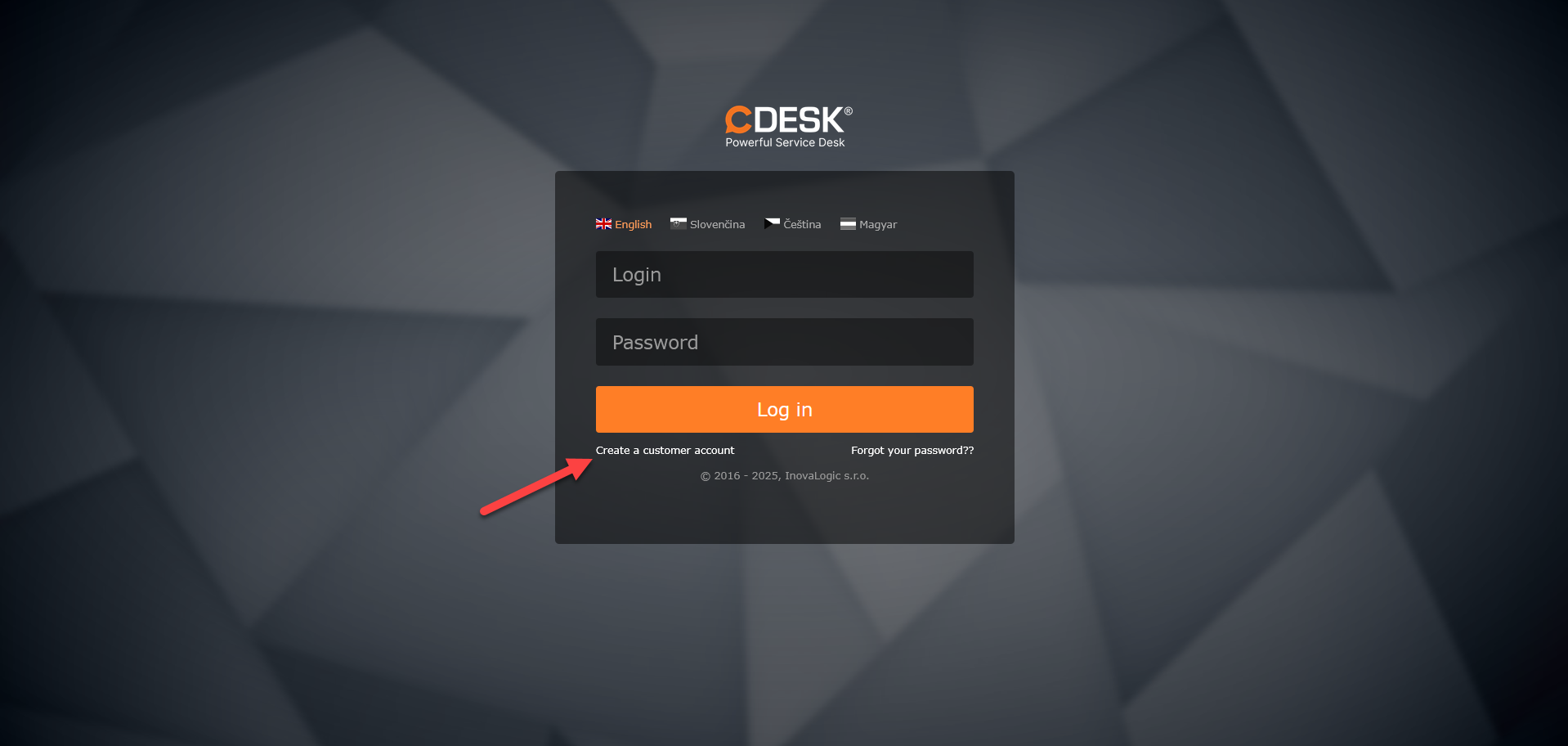
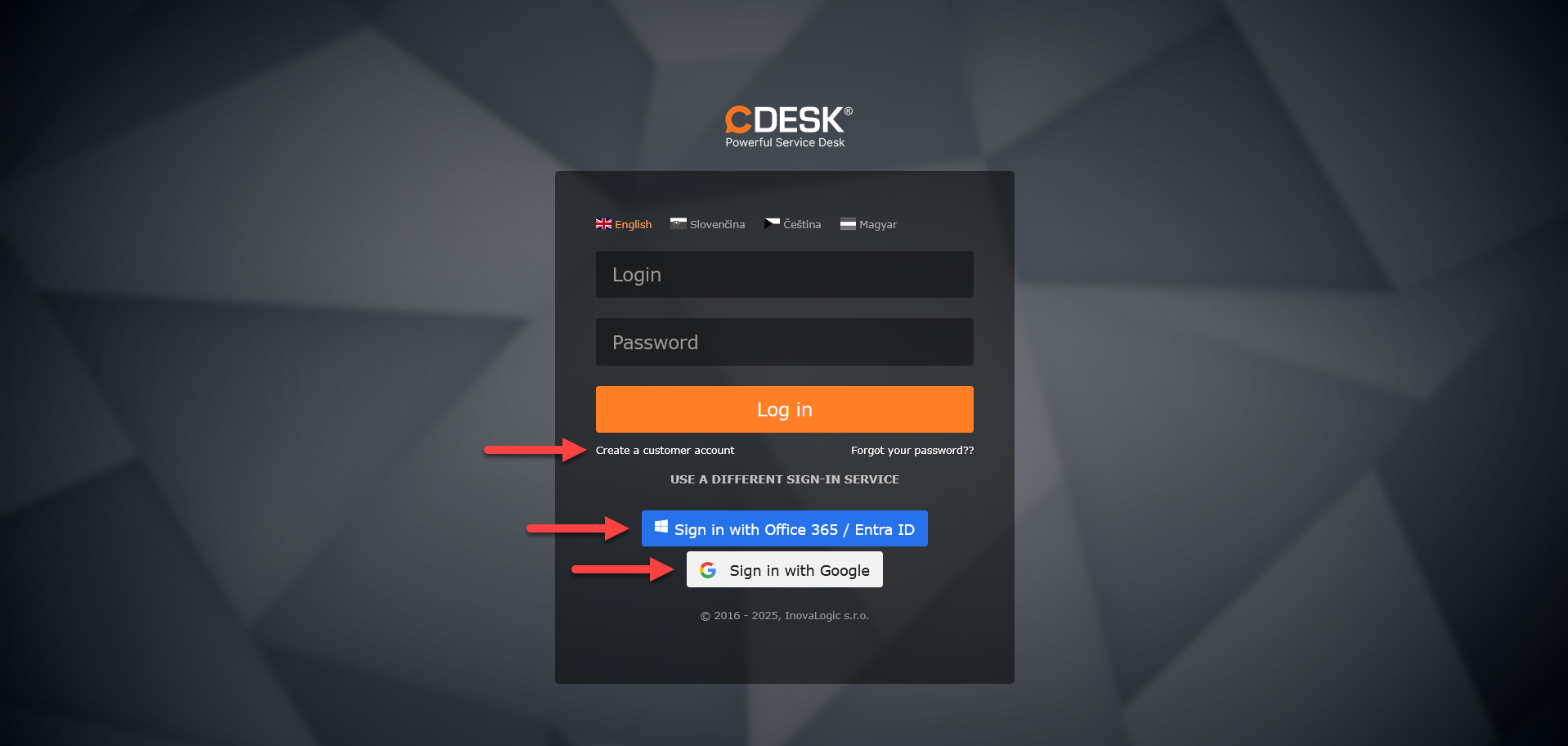
Na přihlašovací obrazovce se objeví odkaz Create a customer account, kterým si uživatelé budou moci vytvořit nové zákaznické konto.
Pro každou společnost můžete definovat povolené adresy nebo domény. Pokud se pokusí přihlásit uživatel, který ještě nemá zákaznické konto v CDESK a jeho e-mailová adresa patří do povolené domény, systém mu automaticky umožní registraci a vytvoření zákaznického konta.
Přejděte do části Address book → Companies. V seznamu otevřete společnost, pro kterou chcete domény nakonfigurovat, a v záložce General information přescrollujte do sekce Company settings.
Do pole Domains or emails for creating customer accounts nastavte adresy nebo domény, ze kterých bude možné vytvořit nová uživatelská konta. Můžete použít celé domény (např. company.com) případně jednotlivé e-mailové adresy (např. user@company.com).
Nastavení uložte pomocí tlačítka Save v pravém dolním rohu.
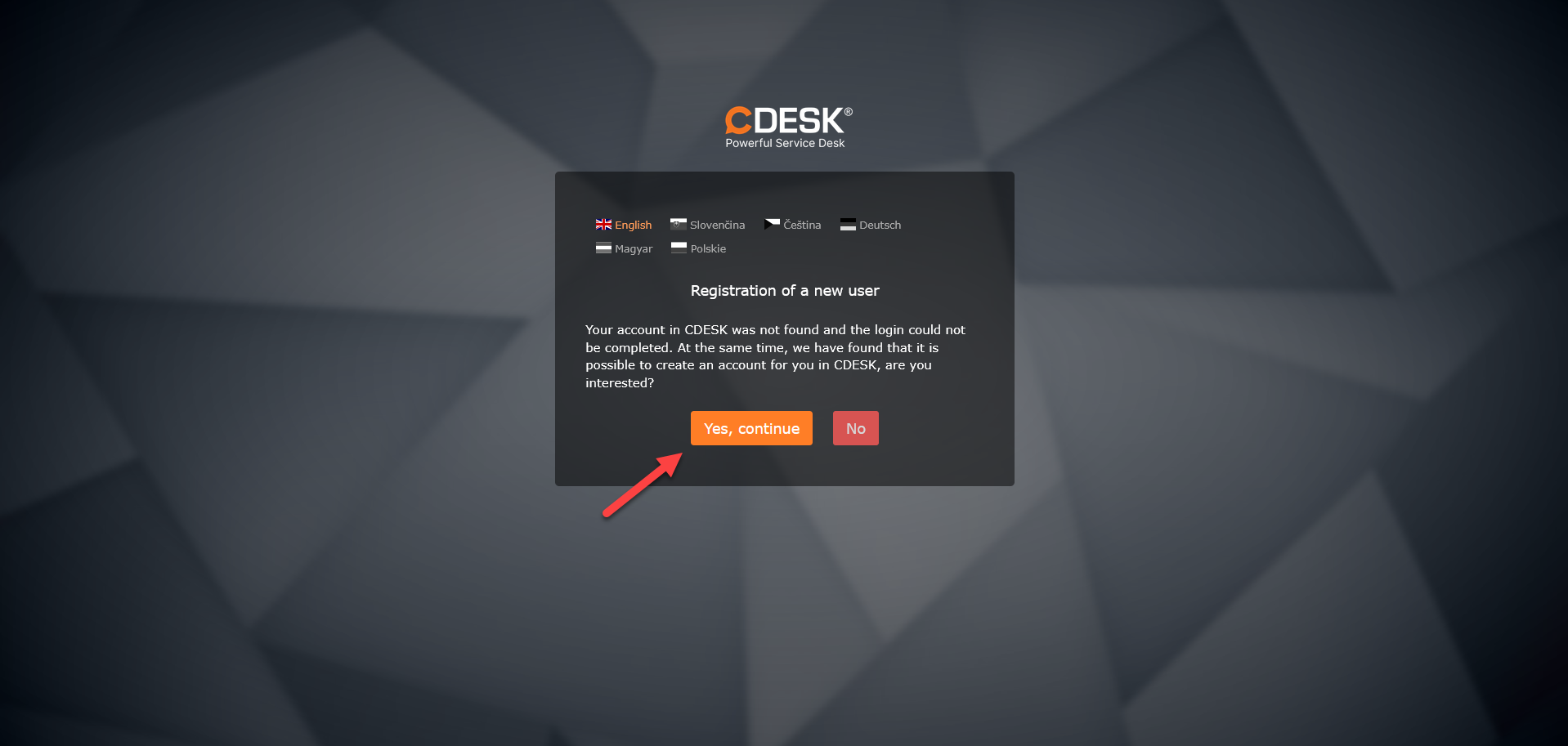
Pokud jste provedli potřebná nastavení a ještě nemáte konto v CDESK, na přihlašovací obrazovce klikněte na některé z tlačítek:
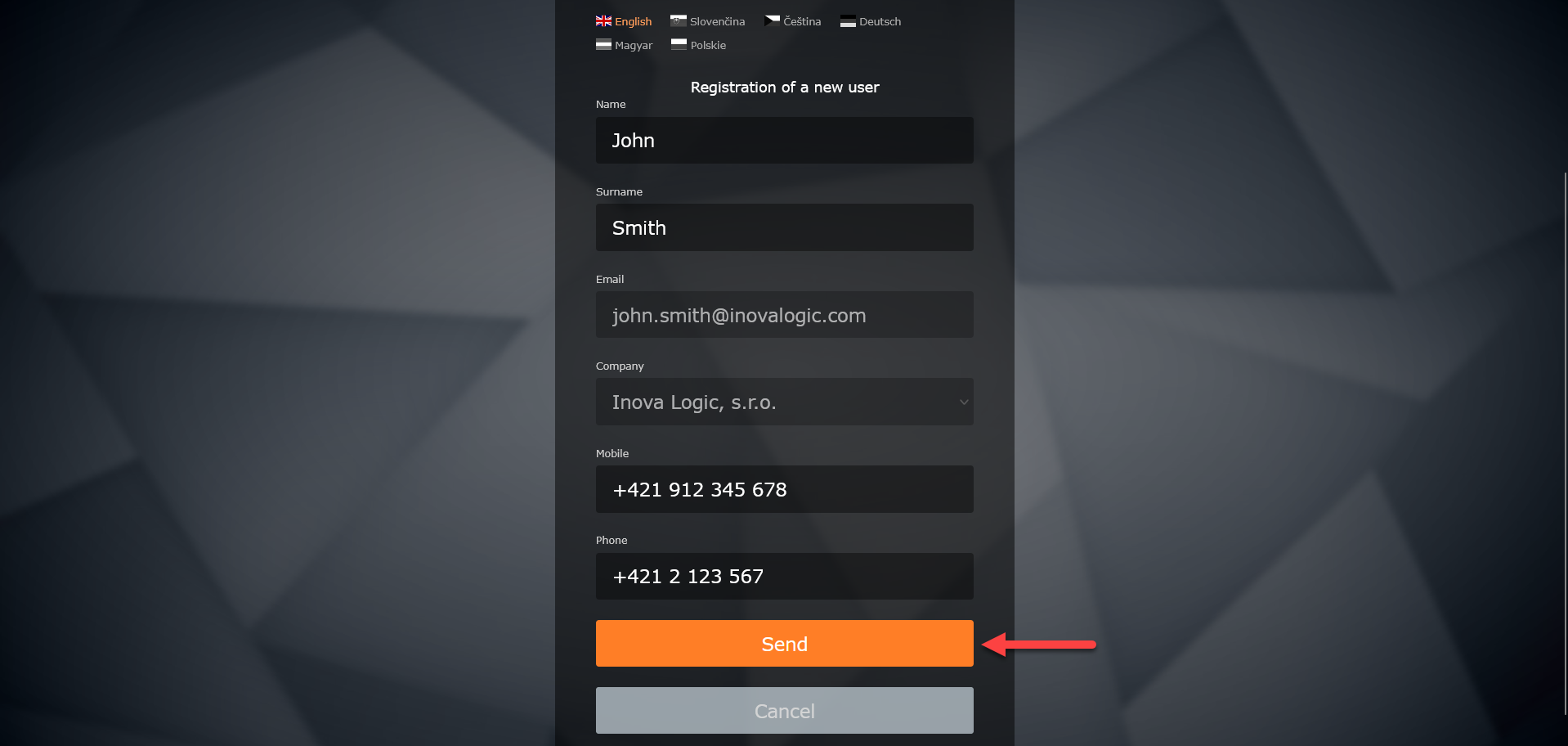
Otevře formulář pro registraci nového uživatele, který vyplňte a odešlete. V případě autentizačních služeb se známé údaje doplní automaticky. Společnost se nastaví ta, ve které je adresa nebo doména uživatele povolena.
Po odeslání tohoto formuláře Vám bude zaslán potvrzovací e-mail, pomocí kterého si své nové konto aktivujete.
Domů Správa uživatelů a přihlašování Samoobslužné vytváření zákaznických kont
Na tejto stránke