


Beta verze nové dokumentace.
Domů Správa uživatelů a přihlašování Manuální přihlášení a multifaktorová autentizace (MFA)
Do CDESK se standardně přihlašujete manuálně — svým přihlašovacím jménem a heslem. Toto přihlášení je možné volitelně zabezpečit multifaktorovou autentizací (MFA), která přidá druhý ověřovací krok a výrazně zvýší ochranu konta.
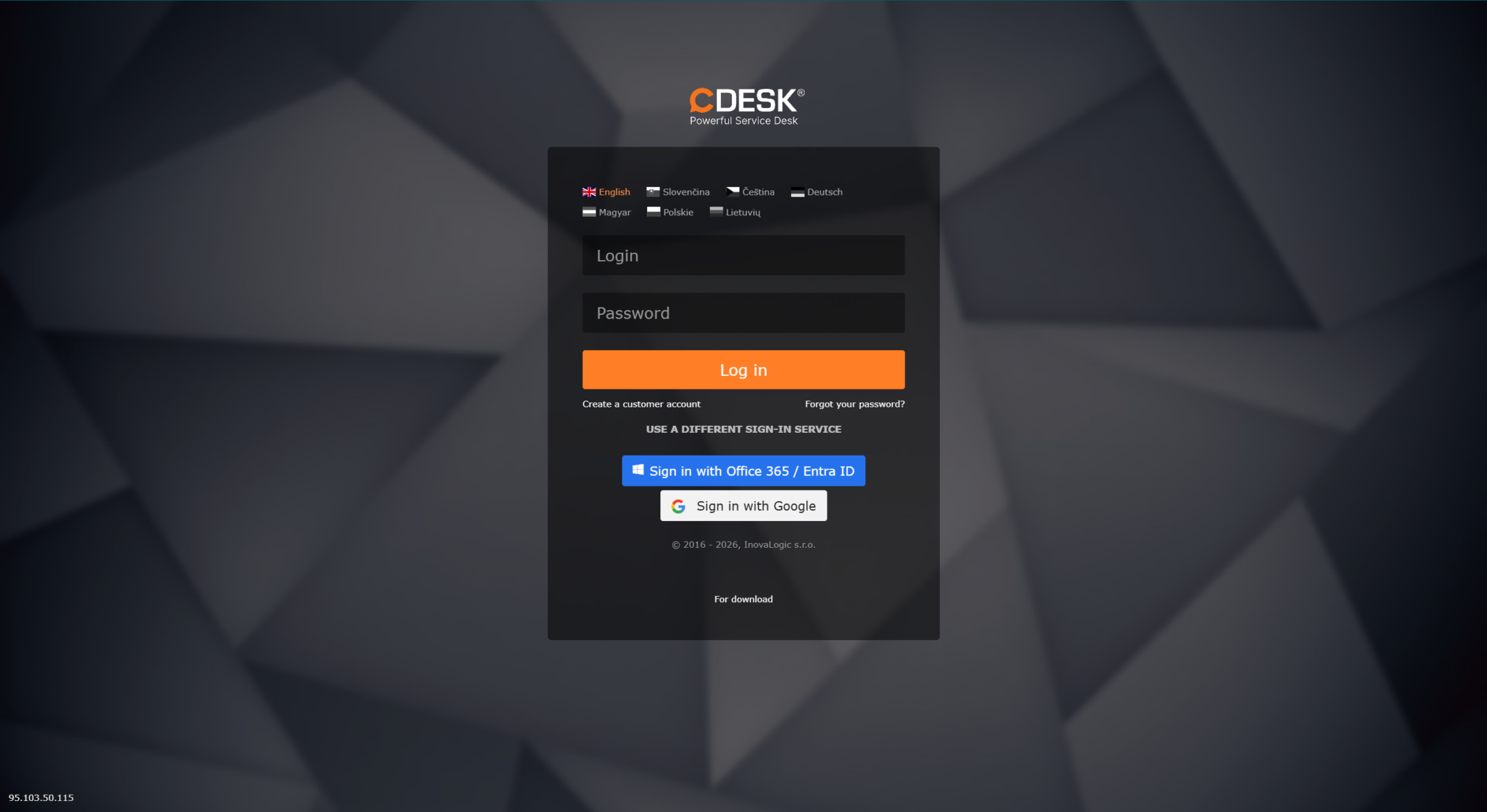
Na přihlašovací obrazovce CDESK zadejte své přihlašovací jméno a heslo a potvrďte přihlášení. Po ověření údajů se dostanete do systému. Přihlášení si můžete nechat zapamatovat, abyste ho nemuseli opakovat při každé návštěvě.
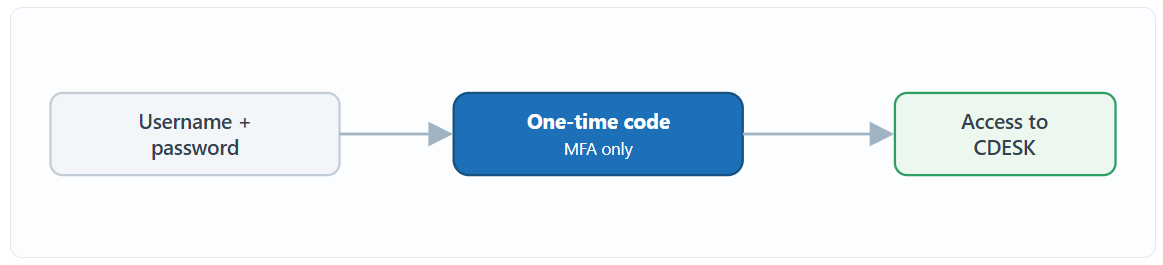
Pokud je pro vaše konto zapnutá multifaktorová autentizace, systém si po zadání hesla vyžádá ještě jednorázový ověřovací kód – postup popisuje následující část.
Multifaktorová autentizace (MFA), označovaná také jako dvoufaktorová (2FA), přidává k heslu druhý ověřovací krok – jednorázový kód, který generuje autentizační aplikace ve vašem telefonu (například Google Authenticator, Microsoft Authenticator či Duo Mobile). I kdyby někdo znal vaše heslo, bez tohoto kódu se do konta nedostane.
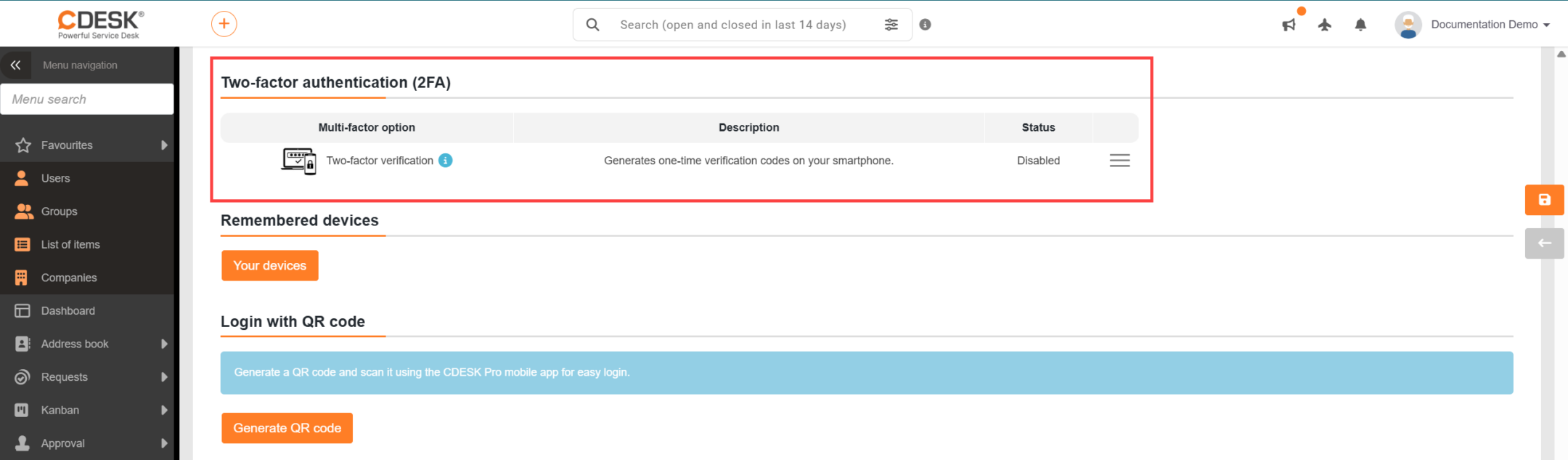
MFA si zapnete ve svém profilu (Můj profil → dvoufaktorová verifikace). Postup je následující:
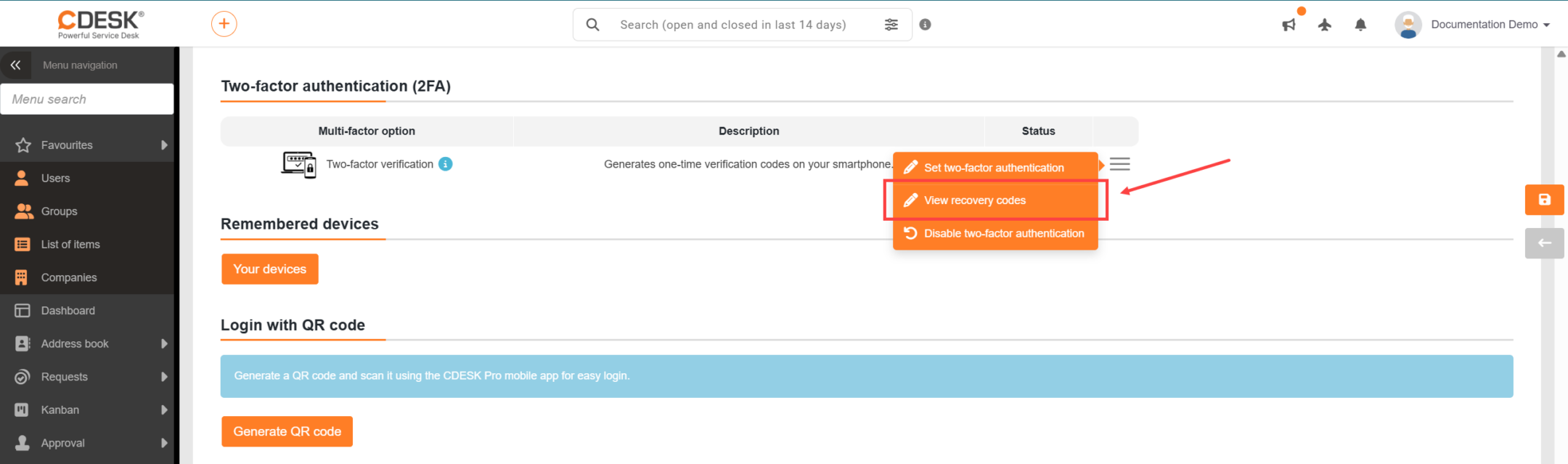
1. Zapněte Dvoufaktorovou verifikaci – kliknutím na možnost Nastavit dvoufaktorovou autentizaci v kontextovém menu.
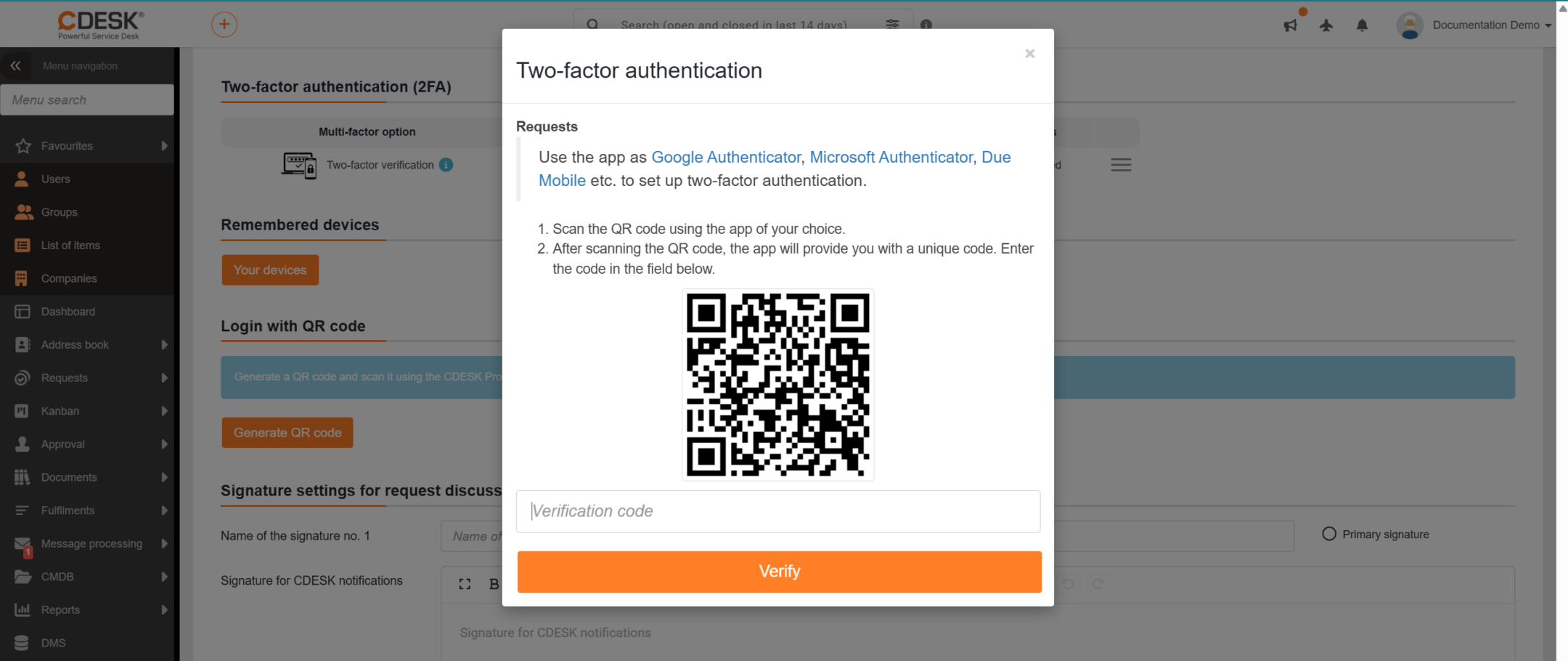
2. Zobrazený QR kód naskenujte svou autentizační aplikací — tím propojíte aplikaci s vaším kontem.
3. Aplikace vygeneruje šestimístný kód; ten zadejte do CDESK pro ověření.
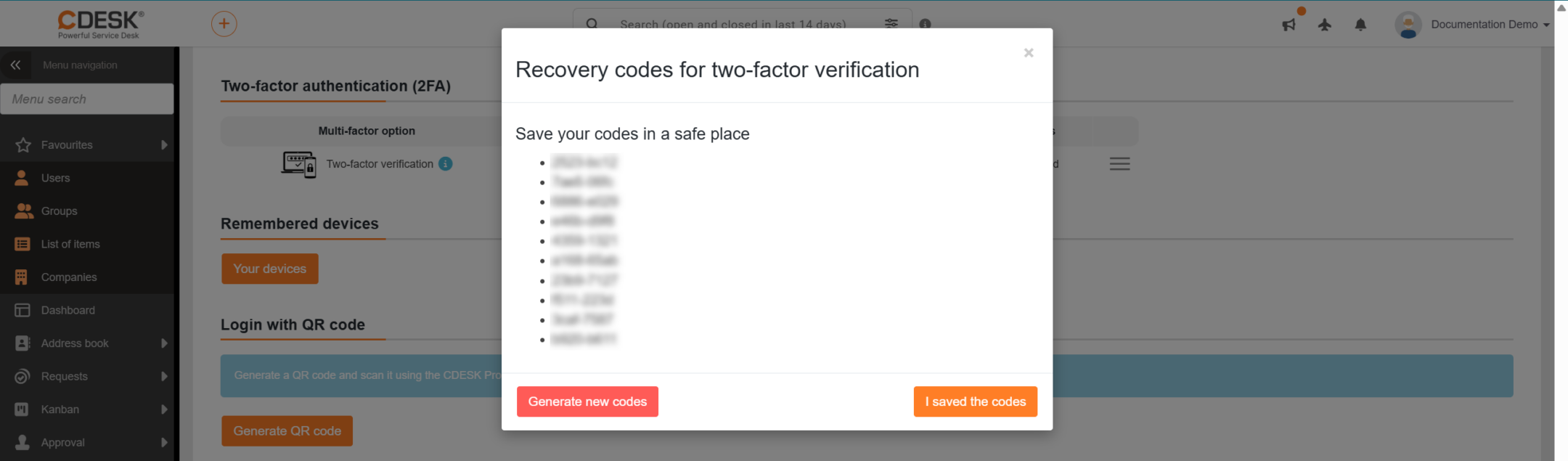
Po úspěšném ověření je MFA aktivní. Systém zároveň vytvoří záložní (recovery) kódy – bezpečně si je odložte pro případ, že byste ztratili přístup k aplikaci.
Poznámka: Podporovány jsou běžné autentizační aplikace (Google Authenticator, Microsoft Authenticator, Duo Mobile a další). Pro konto hlavního správce typu root není možné MFA nastavit.
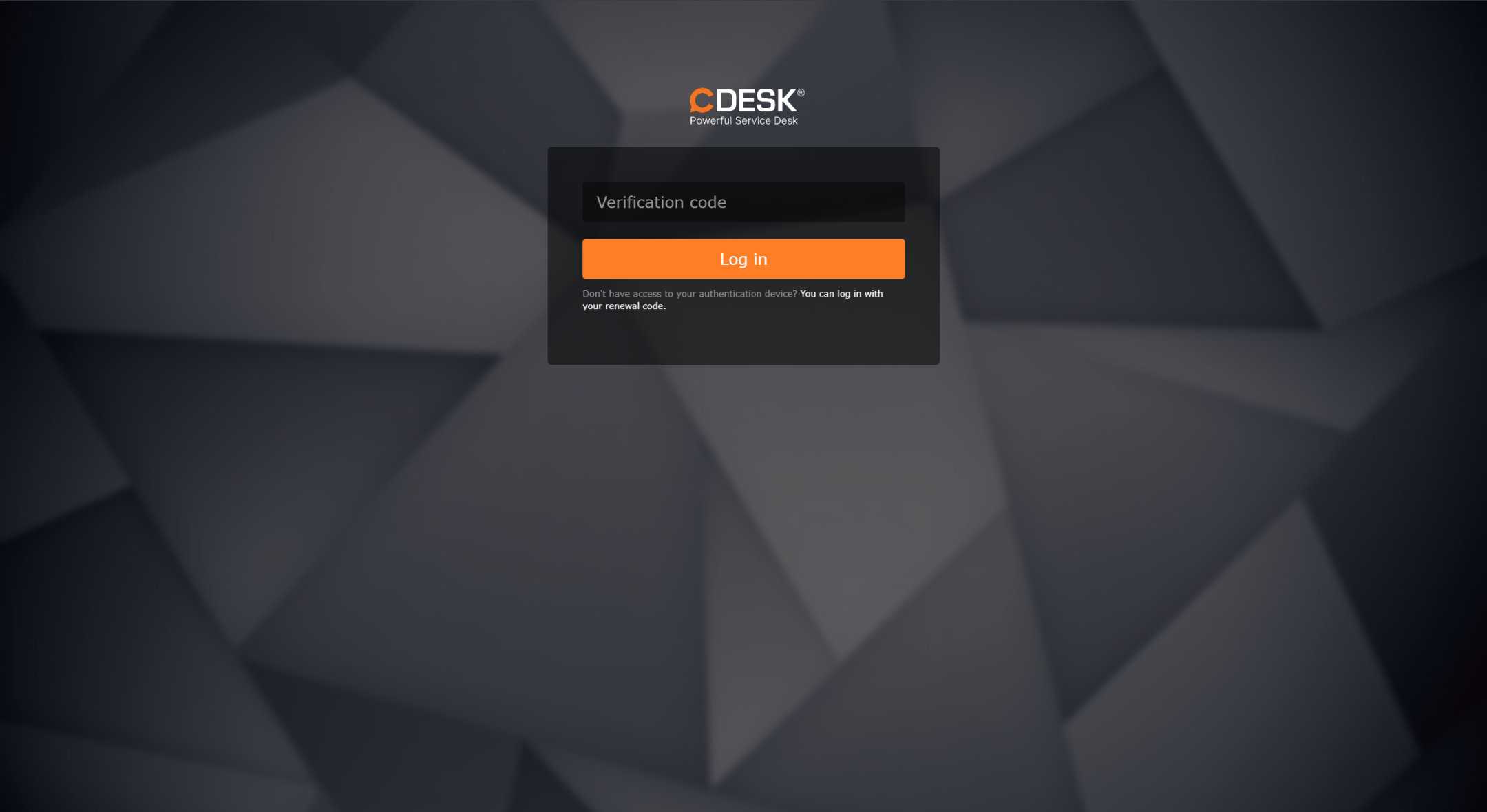
Při přihlášení nejprve zadáte jméno a heslo, následně systém vyžádá jednorázový kód z autentizační aplikace. Po jeho zadání jste přihlášeni. Šestimístné kódy se v aplikaci pravidelně mění, proto vždy použijte ten aktuální.
Pokud nemáte přístup k autentizační aplikaci (například jste ztratili nebo vyměnili telefon, případně odinstalovali autentizační aplikaci):
Tip: Dokud máte přístup do CDESK, v části Můj profil si můžete záložní kódy kdykoli znovu vygenerovat. Doporučujeme mít je vždy odložené na bezpečném místě — vyhnete se tím nutnosti resetu.
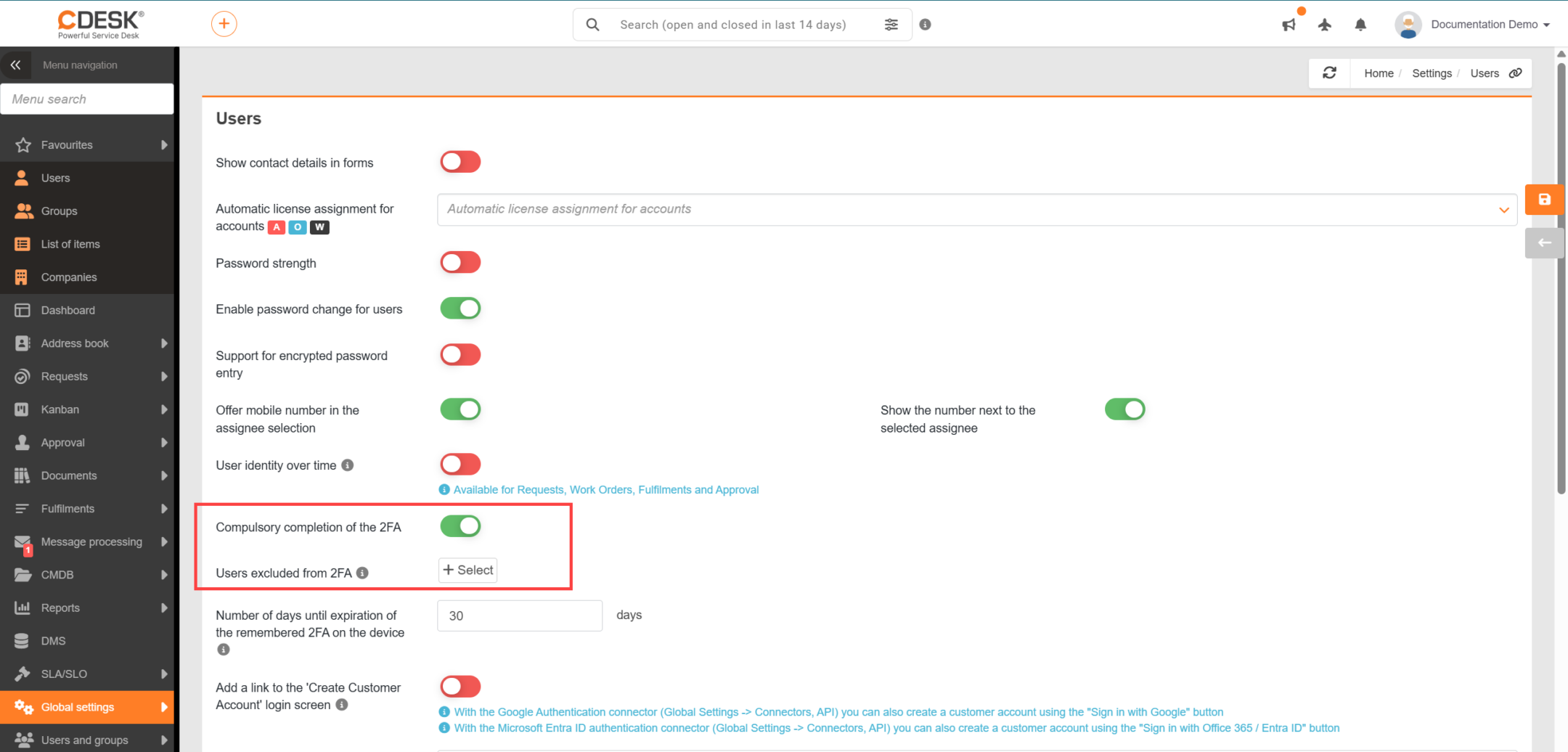
Zařízení, ze kterého se přihlašujete, je možné zapamatovat – během nastaveného počtu dní (nastavení Počet dní do expirování zapamatovaného 2FA na zařízení v části Globální nastavení → Uživatelé) potom systém ověřovací kód opětovně nevyžádá. Přihlašování je tak pohodlnější; kratší platnost je však bezpečnější.
Administrátor může MFA vynutit pro všechny uživatele nastavením Povinné vyplnění 2FA v části Globální nastavení → Uživatelé. V tom případě si ji uživatel nastaví hned při nejbližším přihlášení. Vybrané uživatele je možné z povinnosti vyjmout — v téže části k tomu slouží nastavení Vyloučení uživatelé z 2FA.
Domů Správa uživatelů a přihlašování Manuální přihlášení a multifaktorová autentizace (MFA)