Beta verze nové dokumentace.

Řízení přístupu k údajům a funkcím

Zpřístupňování funkcionalit a údajů v systému CDESK je založeno na několika mechanismech, které se navzájem doplňují. Jejich cílem je zajistit, aby uživatelé měli přístup pouze k těm částem systému a údajům, které jsou pro ně relevantní, přičemž zůstává zachována přehlednost prostředí. V následující části dokumentace jsou postupně přiblíženy tři základní mechanismy,

  • Globální nastavení – výchozí bod zpřístupňování funkcionalit, každá funkcionalita systému musí být nejprve zapnuta. Nastavení jsou centralizována v menu Globální nastavení.
  • Oprávnění – určují, které části systému a jaké činnosti v nich jsou jednotlivým uživatelům dostupné, nastavují se v detailu uživatele.
  • Viditelnost údajů – zajišťuje, že uživatel má přístup pouze k těm informacím, které jsou pro jeho roli nebo úkol relevantní. Viditelnost je řízena několika mechanismy s nastaveními na různých místech.


Na základě uvedeného přehledu získáte základní informace o mechanismech přístupu k funkcionalitám a údajům. Tyto poznatky vám umožní lépe porozumět struktuře systému a logice jeho fungování.

Globální nastavení pro zpřístupnění funkcí

Globální nastavení představují základní mechanismus, který určuje, jaké funkcionality systému CDESK budou uživatelům dostupné. Zatímco oprávnění rozhodují o tom, kdo má přístup ke konkrétní funkcionalitě, globální nastavení jsou prvním filtrem – pokud je některá funkcionalita vypnutá, v systému se nezobrazí nikomu, bez ohledu na přiřazená oprávnění. Tento mechanismus zajišťuje, že prostředí systému zůstává přehledné a uživatelům se zobrazují pouze ty funkcionality, které jsou v organizaci skutečně využívány.

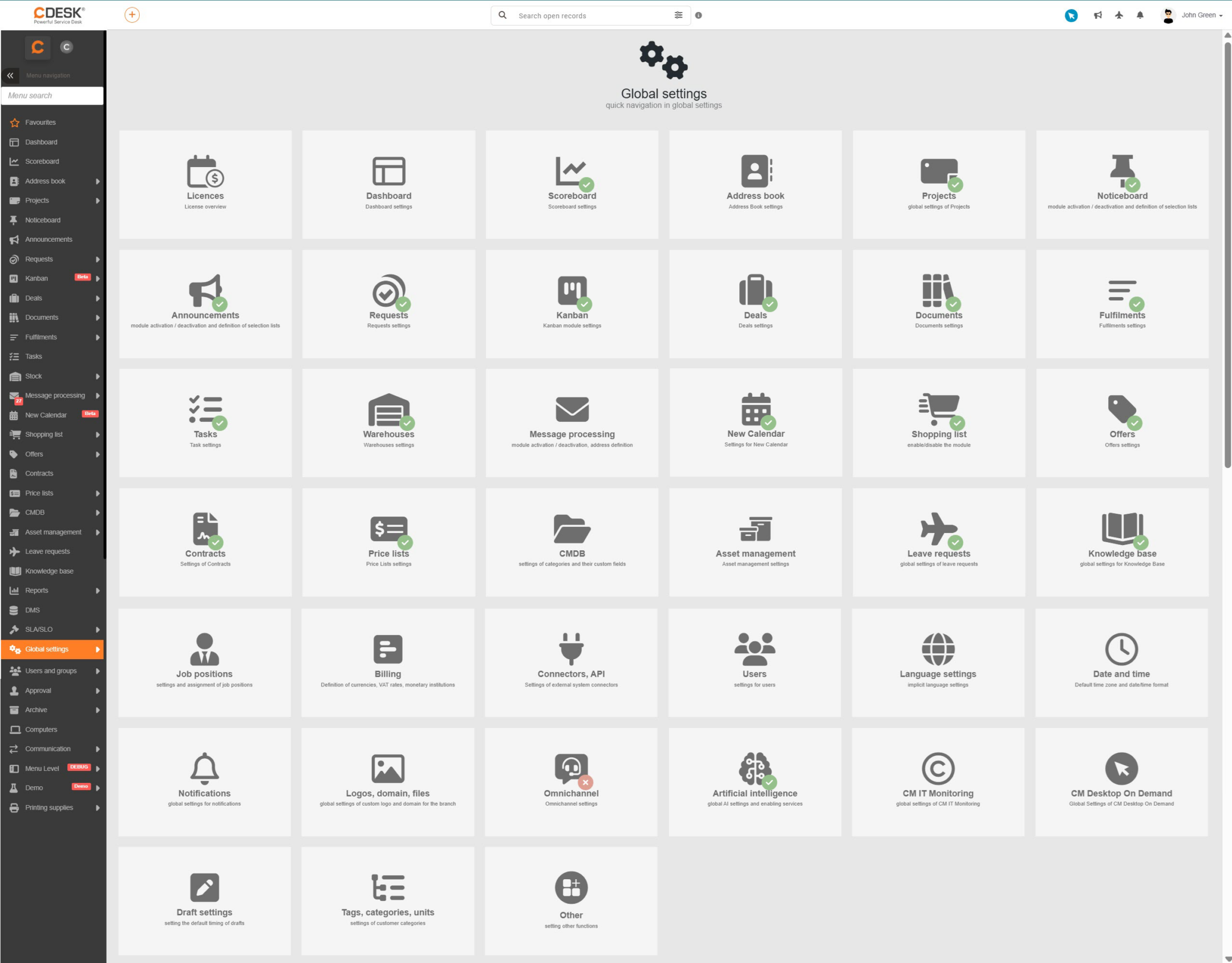
Globální nastavení systému jsou pro přehlednost rozdělena podle jednotlivých modulů, jsou dostupná v menu pod položkou Globální nastavení. Každé kategorii nastavení se podrobně věnujeme v jednotlivých částech dokumentace – podle příslušného modulu.

Obrázek: Globální nastavení pro jednotlivé moduly

Správa oprávnění

V této části dokumentace vás provedeme základním nastavením oprávnění a přístupových práv v systému, která jsou klíčová pro efektivní řízení a přístup k záznamům. Přístup uživatelů k záznamům závisí na kombinaci dvou faktorů – přiřazených oprávnění a nastavení viditelnosti. Oprávnění určují, jaké akce může uživatel se záznamem provádět (například vytvářet, editovat, mazat). Viditelnost pak definuje, které objekty, například požadavky, kontakty, zakázky, se mu v systému zobrazí.

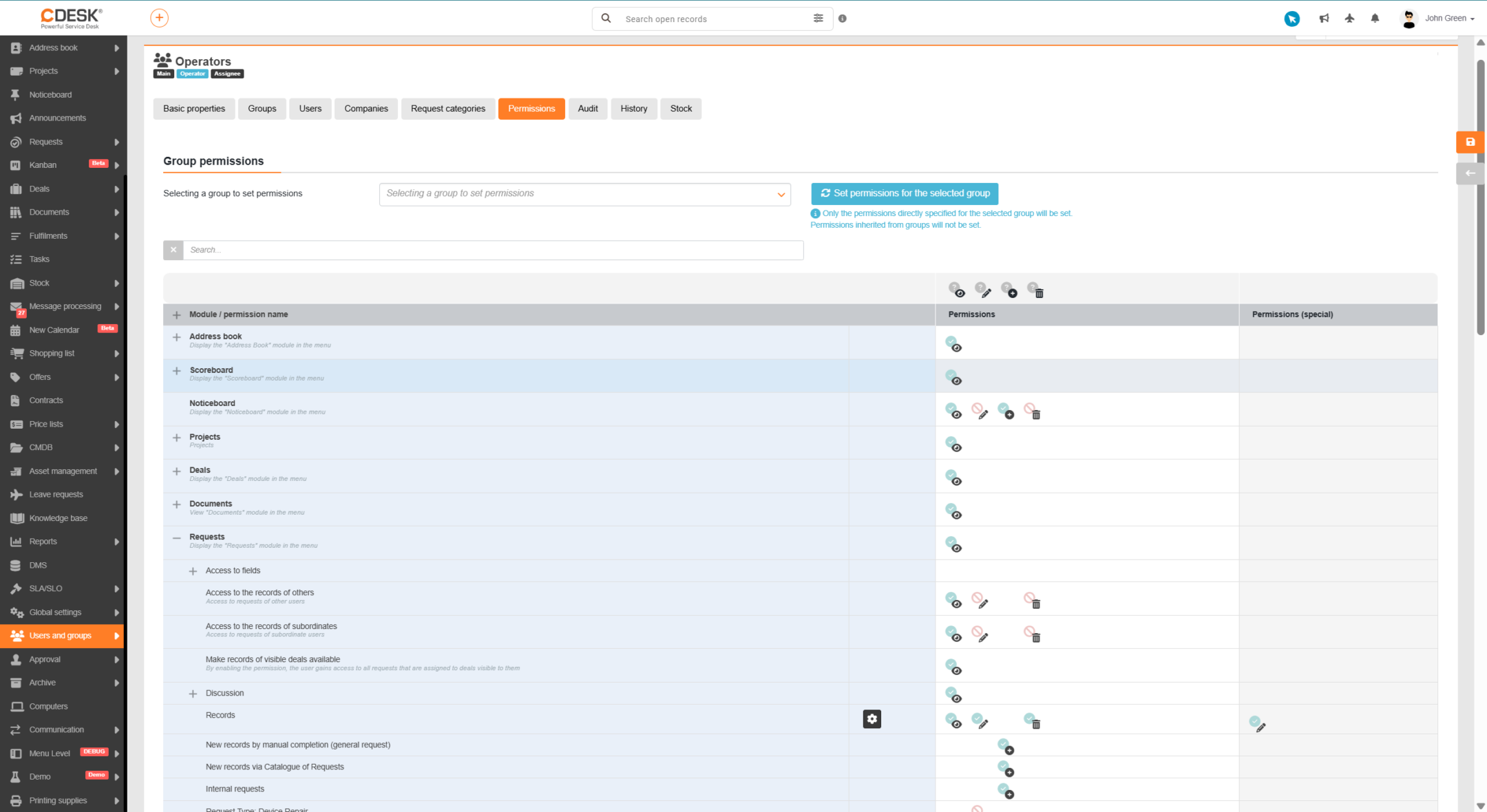
Při prvotní konfiguraci systému se oprávnění přidělují automaticky podle uživatelské skupiny, do které je uživatel zařazen. Zákazník tak získá užší rozsah práv než řešitel, operátor či administrátor. Toto přednastavení oprávnění zajišťuje, že každý uživatel má hned od začátku přístup pouze k těm funkcím a záznamům, které odpovídají jeho roli v týmu.

Obrázek: Příklad oprávnění pro skupinu Operátor

Přidělená oprávnění je možné libovolně doplňovat podle vašich potřeb, doporučujeme využívat skupiny s dědením oprávnění. Podrobnosti o rozsahu oprávnění pro jednotlivé moduly najdete v samostatných částech dokumentace, například Oprávnění a přístupy k požadavkům.

Výchozí oprávnění systémových uživatelských skupin

Základní sada oprávnění je nastavena tak, aby měl každý uživatel, i s bezplatnou licencí, možnost číst záznamy v systému. Uživatel tak může prohlížet jakékoli objekty v CDESK, například požadavky, diskuse či jiné související informace.

Některé výkonné funkce jsou však určeny pro zpoplatněné licence. Například zákazník s bezplatnou licencí nemá přístup k některým polím – tento přístup je však možné dodatečně doplnit.

Další skupina omezení se týká funkcí, které jsou přímo spojeny se zpoplatněním služeb – například zápis plnění, žádost o volno, žádost o výpůjčku nebo schvalovací funkce pro zákaznické konto. Ve zpoplatněných řešitelských licencích jsou tyto funkcionality zahrnuty automaticky, bez dodatečných poplatků.

Přehled základních oprávnění podle uživatelské skupiny:

Úvodní sada oprávnění zaměřená primárně na čtení záznamů, v některých případech je možné povolit i zápis

Minimalistická sada oprávnění zaměřená na zpřístupnění jemu přiřazených záznamů a s nimi souvisejících informací

Přístup k vlastním i cizím záznamům s možností vytváření, editace a mazání

Přístup ke všem záznamům a funkcionalitám, bez omezení.

Viditelnost údajů

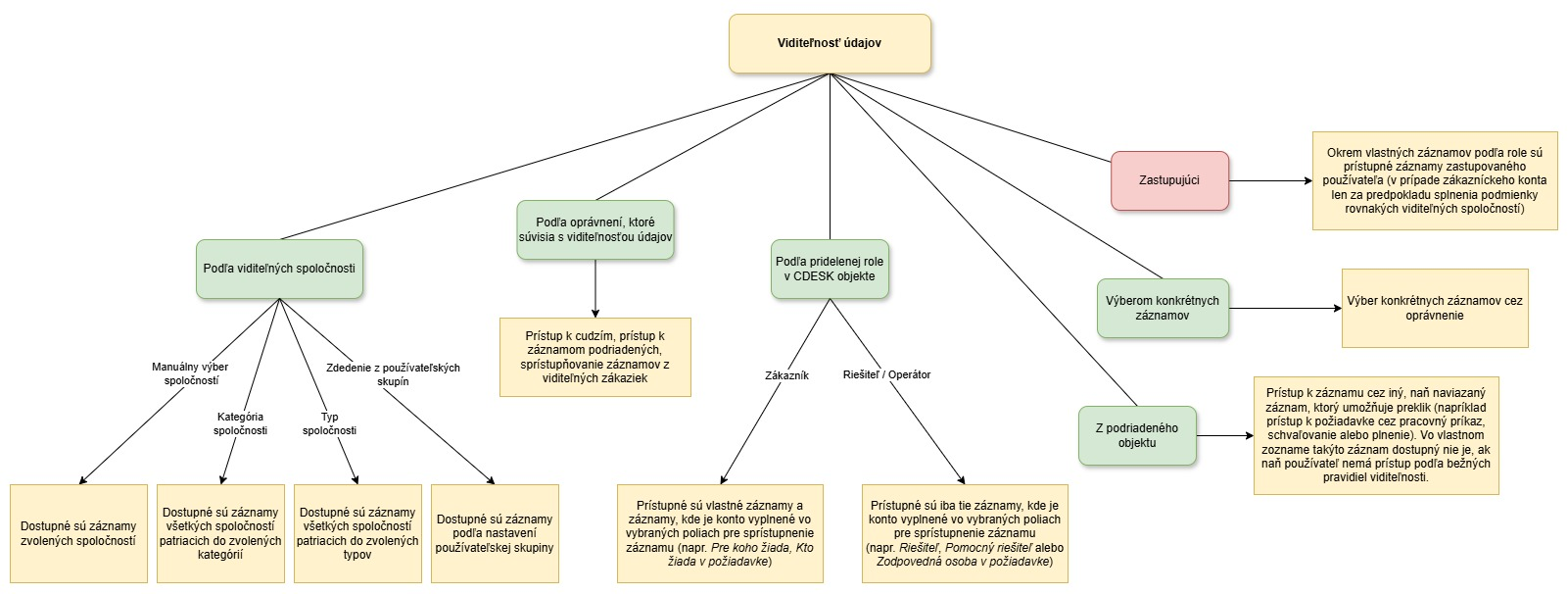
Viditelnost údajů v CDESK určuje, které záznamy uživatel uvidí. Nastavení viditelnosti je možné různými způsoby,

  • Přiřazením ke společnostem
  • Přiřazením ke kategoriím nebo typům společností
  • Děděním nastavení ze skupiny uživatelů nebo přidělené role
  • Nastavením oprávnění pro viditelnost údajů
  • Přes podřízené objekty
Obrázek: Grafické znázornění možností nastavení viditelnosti údajů v systému CDESK

Diagram výše zobrazuje dostupné možnosti nastavení viditelnosti údajů, seřazené podle doporučeného postupu při konfiguraci vašeho prostředí. Při nastavování viditelnosti je vhodné začít přiřazením viditelných společností. Další z uvedených možností zařazujeme do skupiny tzv. specifičtějších mechanismů nastavení viditelnosti údajů, kterým se podrobně věnujeme v části dokumentace Oprávnění a přístupy k požadavkům.

Přístup k záznamům podle viditelnosti společností

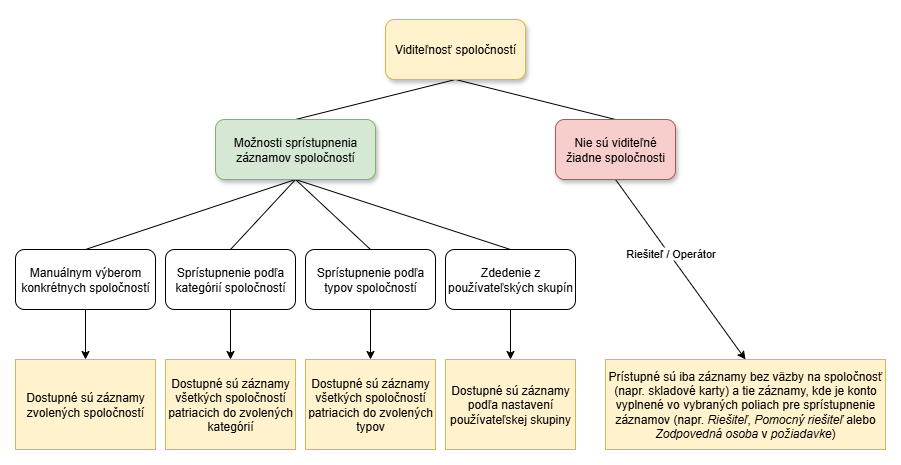
Přístup k záznamům v systému závisí nejen na přiřazených oprávněních, ale i na nastavení viditelnosti, kterému věnujte dostatečnou pozornost. Důležitá je viditelnost podle společností – v případě, že uživatel nemá viditelnou společnost, neuvidí téměř žádné záznamy, jelikož úplná většina záznamů v CDESK má vazbu na společnost.

Obrázek: Grafické znázornění zpřístupnění záznamů podle viditelnosti společností

V praxi to znamená, že ačkoli má uživatel přístup k záznamům určitého modulu (např. Požadavky), může vidět pouze ty záznamy, které splňují všechna nastavená kritéria viditelnosti. To zajišťuje, že každý pracuje pouze s relevantními záznamy a systém zůstává přehledný a bezpečný.

Některé záznamy jsou zpřístupněny i bez viditelnosti společností. Například u požadavků jsou to záznamy zpřístupněné na základě polí Řešitel, Pomocný řešitel nebo Odpovědná osoba. Více informací o tomto tématu je dostupných v části dokumentace Oprávnění a přístup k požadavkům.

Dalším příkladem záznamů zpřístupněných bez vazby na společnost jsou například příspěvky na nástěnce, oznámení, skladové karty, zprávy ke zpracování, nákupní seznam, ceníky, žádosti o volno, články ve znalostní bázi, seznam uživatelů, skupin a zastupování, chatové příspěvky ve WhatsApp, telefonní hovory ve VoIP. Tyto záznamy jsou přístupné pro všechny uživatele, kteří mají příslušné oprávnění pro přístup k danému modulu.

Přiřazení ke společnosti manuálním výběrem konkrétních společností

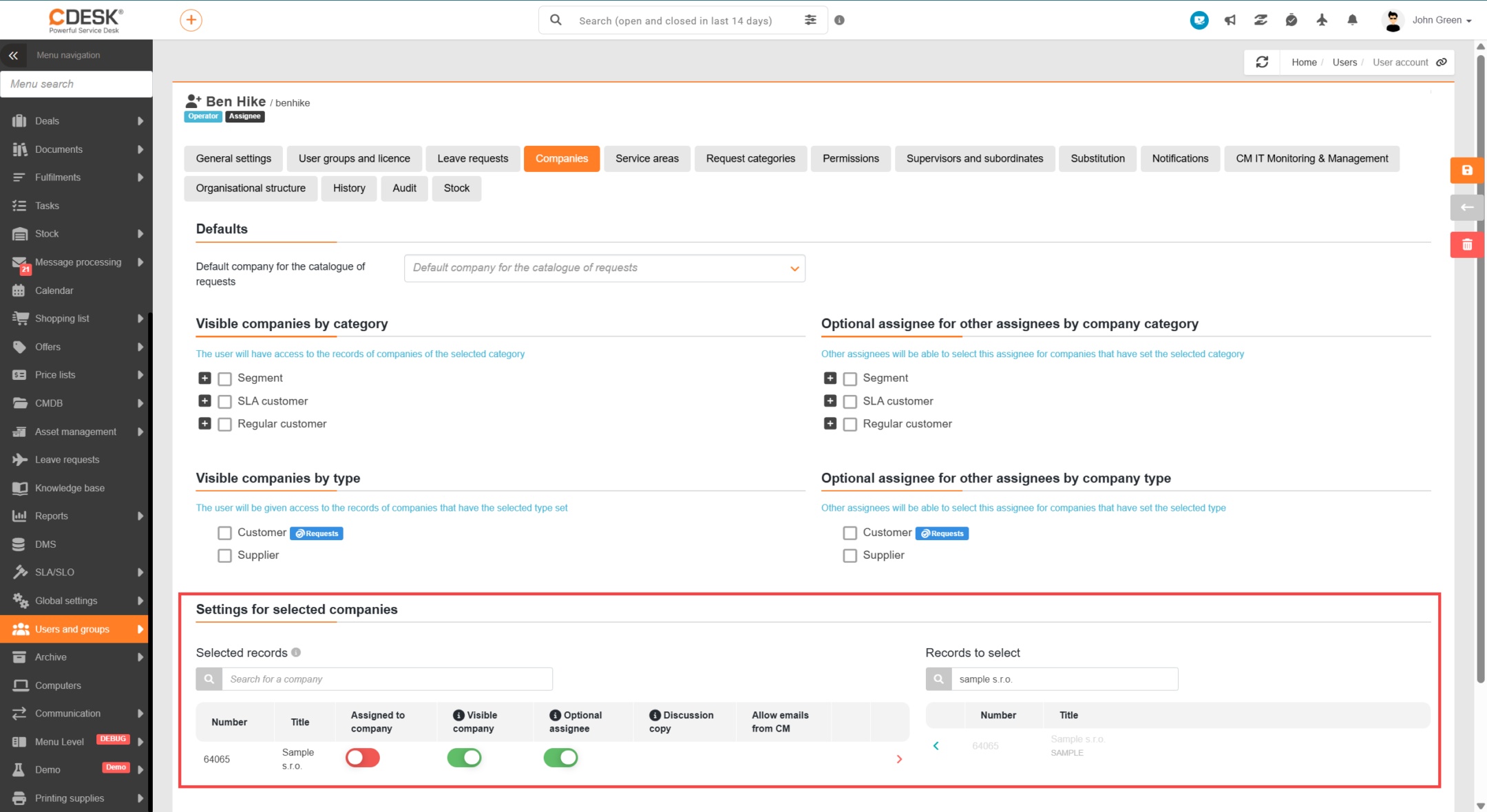
Pokud chcete, aby měl uživatel přístup pouze k záznamům vybraných společností, můžete mu přiřadit přístup právě k těmto společnostem, a to s různou úrovní privilegií. Dostupné jsou následující možnosti:

  • Přiřazen ke společnosti – v případě zapnutého stavu má uživatel přístup k záznamům dané společnosti a je volitelný jako Řešitel, Pomocný řešitel a Odpovědná osoba (i pro zákaznická konta). Po zapnutí přepínače je automaticky zapnut i přepínač Viditelná společnost a Volitelný řešitel (bez možnosti vypnutí).
  • Viditelná společnost – v případě zapnutí pouze této možnosti má uživatel zpřístupněny všechny záznamy vybrané společnosti, není ho však možné zvolit jako řešitele.
  • Volitelný řešitel – v případě zapnutí této možnosti budou moci ostatní řešitelé tohoto uživatele zvolit jako řešitele. Pokud není kromě této možnosti povolena i možnost viditelná společnost, uživatel neuvidí požadavek, dokud není jeho řešitelem.

Přiřazení konta ke společnosti je možné nastavit v části Uživatelé a skupiny → Uživatelé → detail záznamu konkrétního uživatele → záložka Společnosti → sekce Nastavení pro vybrané společnosti, případně přímo v detailu společnosti na záložce Řešitelé.

Obrázek: Část Nastavení pro vybrané společnosti na záložce Společnosti v nastavení uživatele

Seznam je rozdělen na dvě části,

  • Vybrané záznamy – seznam společností, ke kterým je dané konto přiřazeno
  • Záznamy na výběr – seznam všech společností registrovaných v systému CDESK

Pro přiřazení společnosti ke kontu klikněte do řádku s vybranou společností. Po kliknutí se společnost přesune do části Vybrané záznamy. Přiřadit je možné více než jednu společnost. Pro zrušení přiřazení klikněte na ikonu v řádku požadované společnosti a společnost se přesune zpět do části Záznamy na výběr.

Viditelnost společností podle kategorií společností

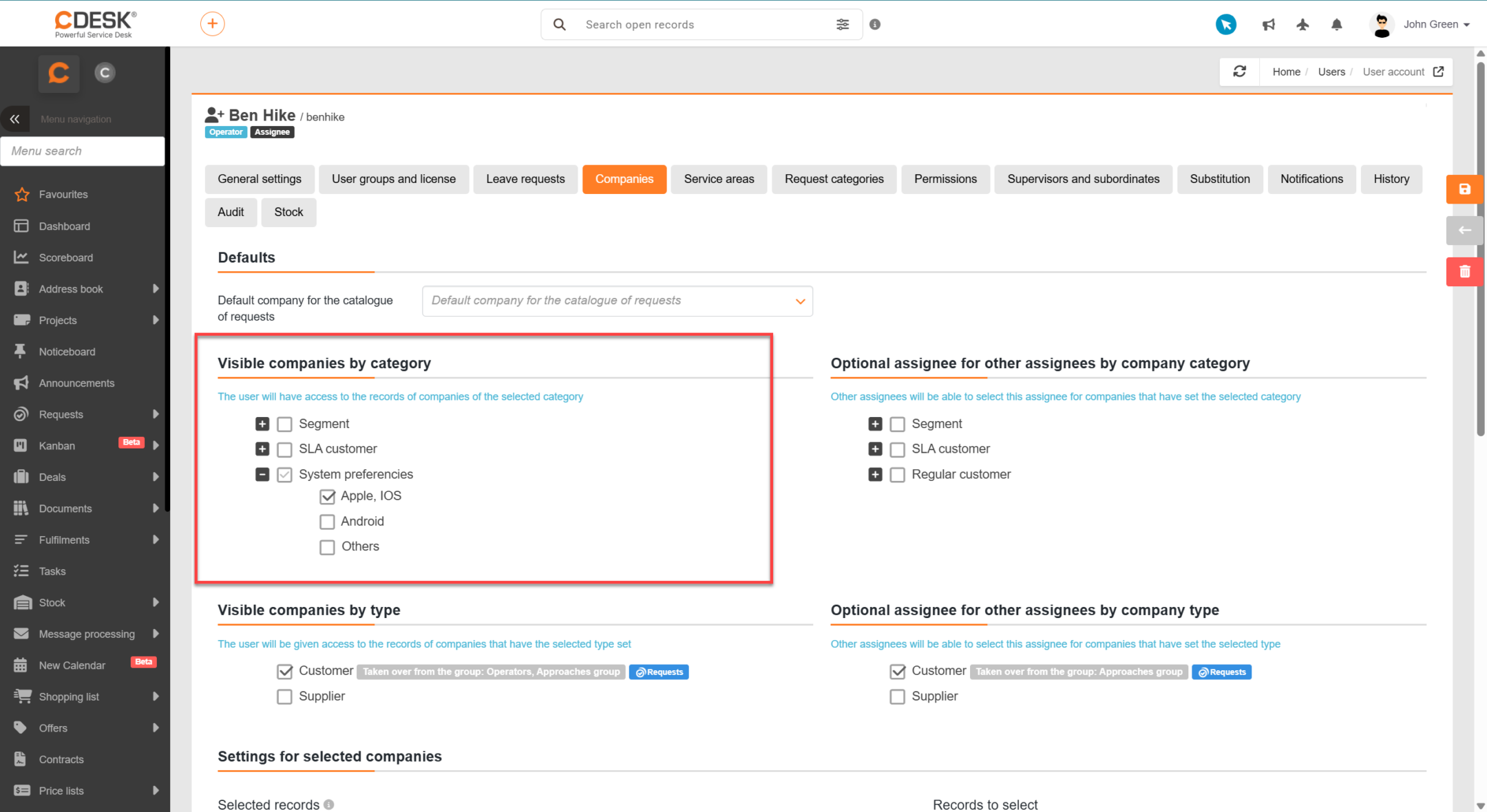
V případě, že je potřeba zpřístupnit více společností naráz, přičemž všechny spadají do stejných kategorií, využijte možnosti zpřístupnění společností podle kategorií.

Toto nastavení je dostupné v části Uživatelé a skupiny → Uživatelé → detail záznamu konkrétního uživatele → záložka Společnosti → sekce Viditelné společnosti podle kategorie.

Obrázek: Sekce Viditelné společnosti podle kategorie v detailu uživatele

V části Viditelné společnosti podle kategorie se nachází seznam všech kategorií společnosti. Vedle každé kategorie se nachází zaškrtávací políčko (checkbox). Kliknutím na tuto ikonu se kategorie označí , čímž se uživateli zpřístupní požadavky všech společností, které patří do dané kategorie. Označit je možné více kategorií současně. Pro Zrušení viditelnosti podle kategorie postačuje opětovně kliknout na zaškrtávací políčko vedle kategorie , čímž se označení zruší.
Viditelnost společností podle typu společností

Kromě zpřístupnění podle kategorie je stejným způsobem možné zpřístupnit požadavky podle typů společností.

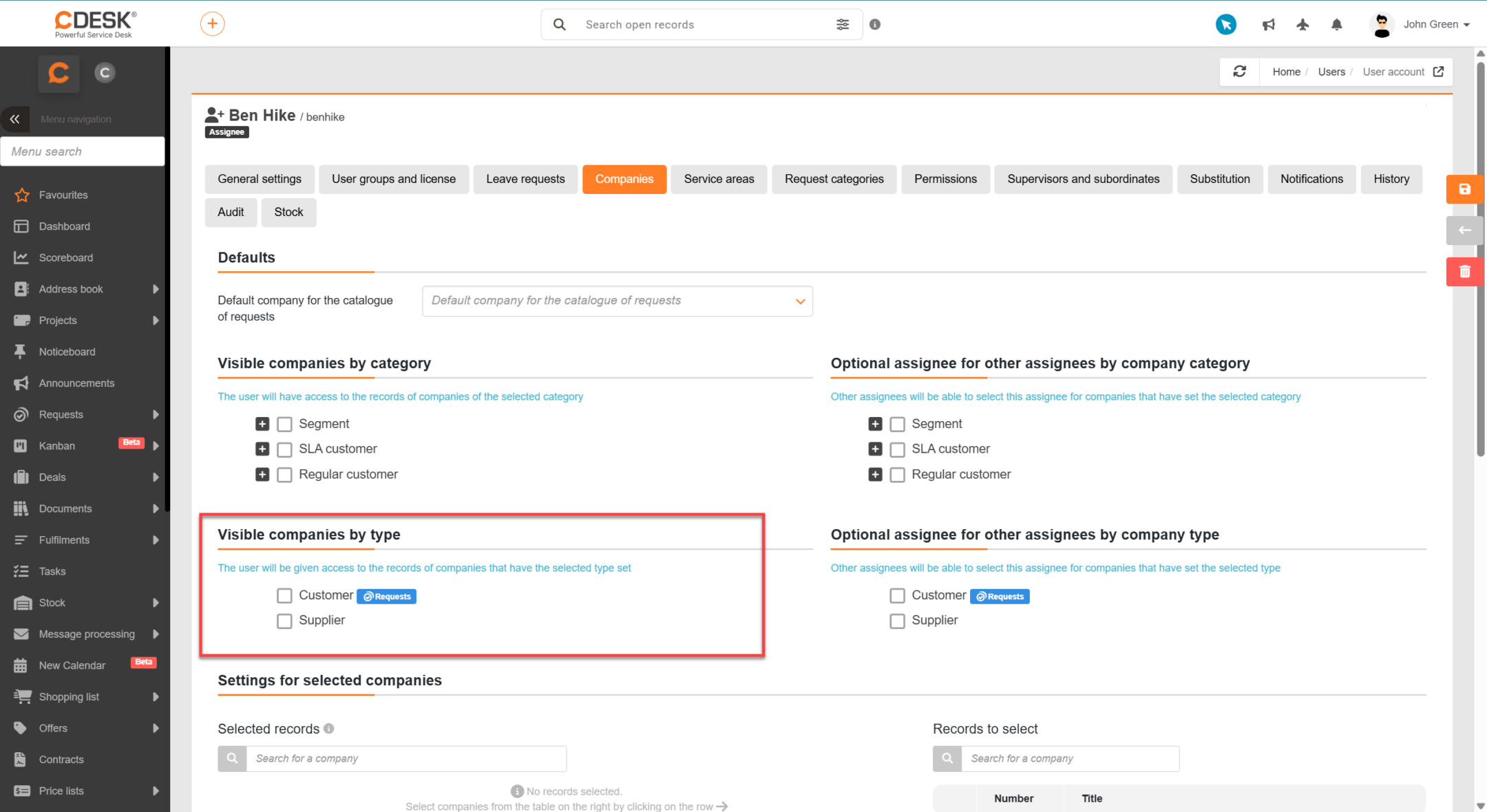
Zpřístupnění společnosti podle typů je možné nastavit v části Uživatelé a skupiny → Uživatelé → detail záznamu konkrétního uživatele → záložka Společnosti → sekce Viditelné společnosti podle typu.

Obrázek: Sekce Viditelné společnosti podle typu v detailu uživatele

V části Viditelné společnosti podle typu se nachází seznam všech typů společnosti. Vedle každého typu se nachází zaškrtávací políčko (checkbox). Kliknutím na tuto ikonu se typ označí , čímž se uživateli zpřístupní požadavky všech společností, které mají vyplněn daný typ. Označit je možné více typů současně. Pro Zrušení viditelnosti podle typu postačuje opětovně kliknout na zaškrtávací políčko vedle typu, čímž se označení zruší.
Zdědění viditelnosti z uživatelských skupin

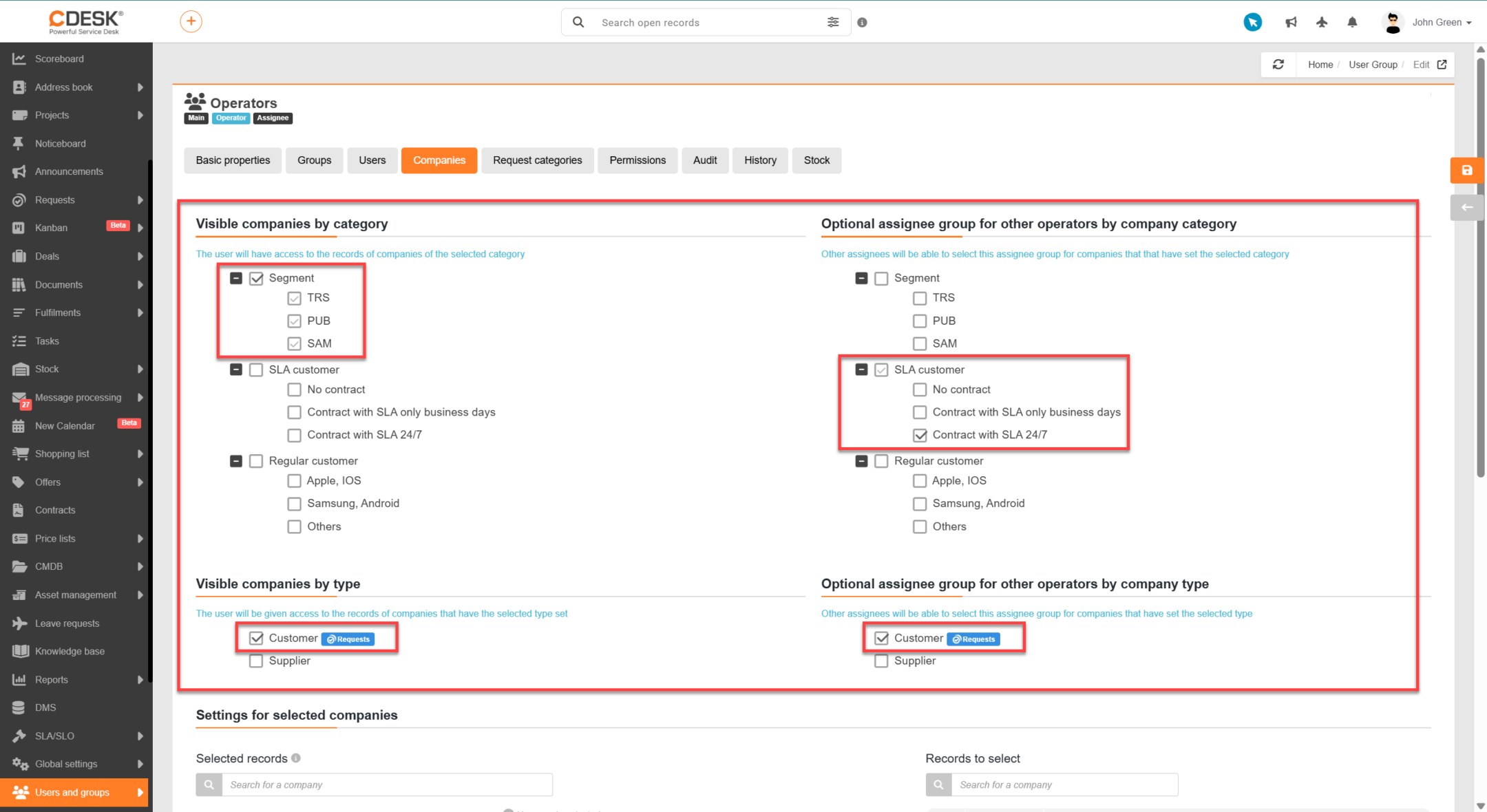
Pokud je uživatel součástí uživatelské skupiny, viditelnost společností může zdědit. Stejně jako pro konkrétního uživatele lze i pro skupinu nastavit přiřazení ke společnosti a také viditelnost podle kategorií a typů společností. V takovém případě se dané nastavení automaticky aplikuje pro všechny členy skupiny.

Obrázek: Nastavení viditelnosti společností podle kategorie a typu pro skupinu Operátorů

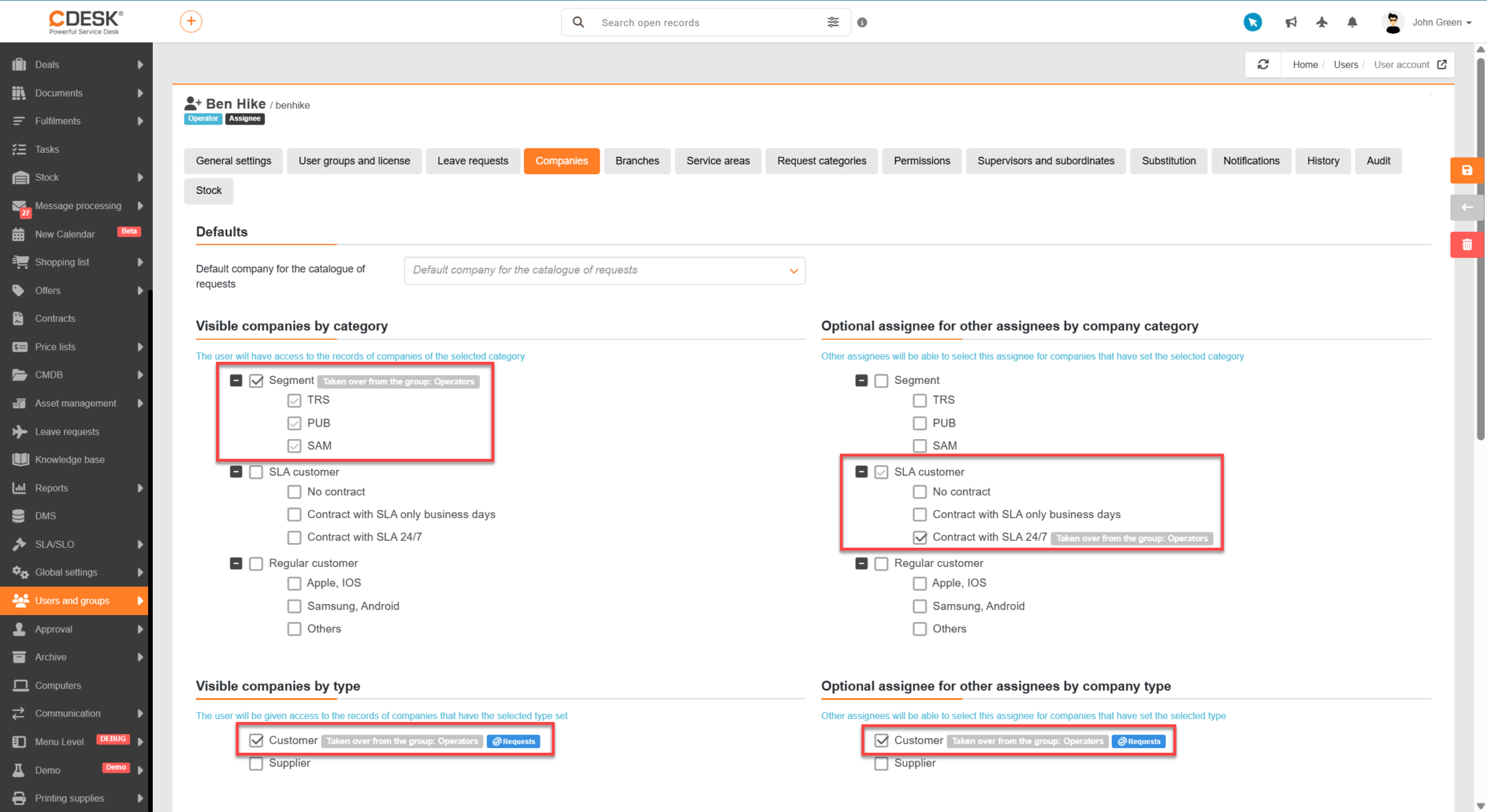
Nastavení viditelnosti pro skupinu je možné v části Uživatelé a skupiny → Skupiny → detail záznamu konkrétní skupiny → záložka Společnosti. Na záložce je možné nastavit viditelnost společností podle kategorie, podle typu nebo viditelnost pouze pro vybrané společnosti. Způsob nastavování je stejný jako pro konkrétního uživatele a jednotlivé postupy jsou popsány v dokumentaci výše. Přístup, který byl získán zděděním od skupiny, nese příznak: „Zděděno ze skupiny: Název skupiny“.

Obrázek: Přístup ke společnosti zděděný ze skupiny

Viditelnost údajů podle přidělené role v CDESK objektu

Kromě nastavení viditelnosti společností je záznam uživateli zpřístupněn i tehdy, když je v něm uveden v některém z polí, která zakládají přístup. Rozhoduje tedy samotná role uživatele na konkrétním záznamu – kdo ho vytvořil, kdo o něj žádá a kdo ho řeší.

Rozsah takto zpřístupněných záznamů se liší podle typu konta:

  • Zákaznické konto – zpřístupněny jsou vlastní záznamy a záznamy, ve kterých je konto uvedeno ve vybraných polích, například Kdo žádá nebo Pro koho žádá na požadavku.
  • Řešitel a operátor – zpřístupněny jsou záznamy, ve kterých je konto uvedeno ve vybraných polích, například Řešitel, Pomocný řešitel nebo Odpovědná osoba na požadavku.

Tento mechanismus je důležitý proto, že funguje i bez viditelnosti společnosti. Pokud je uživatel na záznamu uveden jako řešitel nebo pomocný řešitel, záznam uvidí, i když společnost, ke které záznam patří, pro něj viditelná není. Výjimkou je pole Odpovědná osoba – uživatele do něj lze vybrat jen tehdy, když má danou společnost viditelnou.

Podmínkou je, aby byl v poli uveden přímo uživatel, nikoli skupina, které je členem. Pokud je v poli zvolena řešitelská skupina, samotné členství v ní přístup k záznamu nezakládá.

Viditelnost údajů z podřízeného objektu

Existují případy, kdy CDESK zpřístupní detail záznamu i uživateli, který k němu nemá přímý přístup a ve svých seznamech ho nevidí. Stačí, že ho otevře z jiného záznamu, který je na něj navázán a ke kterému přístup má.

Typickým případem je požadavek otevřený z pracovního příkazu. Řešitel pracovního příkazu nemusí mít samotný požadavek viditelný, v seznamu požadavků se mu nezobrazí. Z detailu pracovního příkazu si však jeho detail otevřít umí, protože potřebuje znát kontext, ve kterém práci vykonává. Stejně to funguje při schvalování a při plnění, kde má k detailu požadavku schvalovatel přístup ze schvalovacího záznamu a řešitel z navázaného plnění.

Odkaz na požadavek najdete v detailu daného záznamu vedle pole s názvem požadavku, kde se nachází tlačítko s ikonou řetězu a popisem Otevřít položku (). Zobrazuje se jen tehdy, když je záznam skutečně navázán na požadavek.

Podmínkou je přístup k samotnému podřízenému objektu. Zpřístupnění se neodvozuje od požadavku, ale od záznamu, ze kterého ho otevíráte. Pokud uživatel přístup k pracovnímu příkazu ztratí, ztratí i tuto cestu k požadavku.

Zpřístupnění se vztahuje na celý detail požadavku včetně jeho diskuse, nikoli pouze na základní údaje. Je však omezeno na ten jeden konkrétní záznam a platí pouze během jeho otevření z navázaného objektu. Nerozšiřuje rozsah, se kterým uživatel pracuje – požadavek se mu neobjeví v seznamu požadavků a nevstoupí do filtrů ani do exportů.

Při nastavování přístupů je proto potřeba počítat s tím, že omezení viditelnosti v seznamu požadavků samo o sobě nezaručí, že se uživatel k detailu požadavku nedostane. Pokud má být požadavek před konkrétní osobou skutečně skryt, je třeba řídit i to, zda je tato osoba řešitelem pracovního příkazu nebo plnění na daném požadavku, případně jeho schvalovatelem.

Zpřístupnění vlastních záznamů

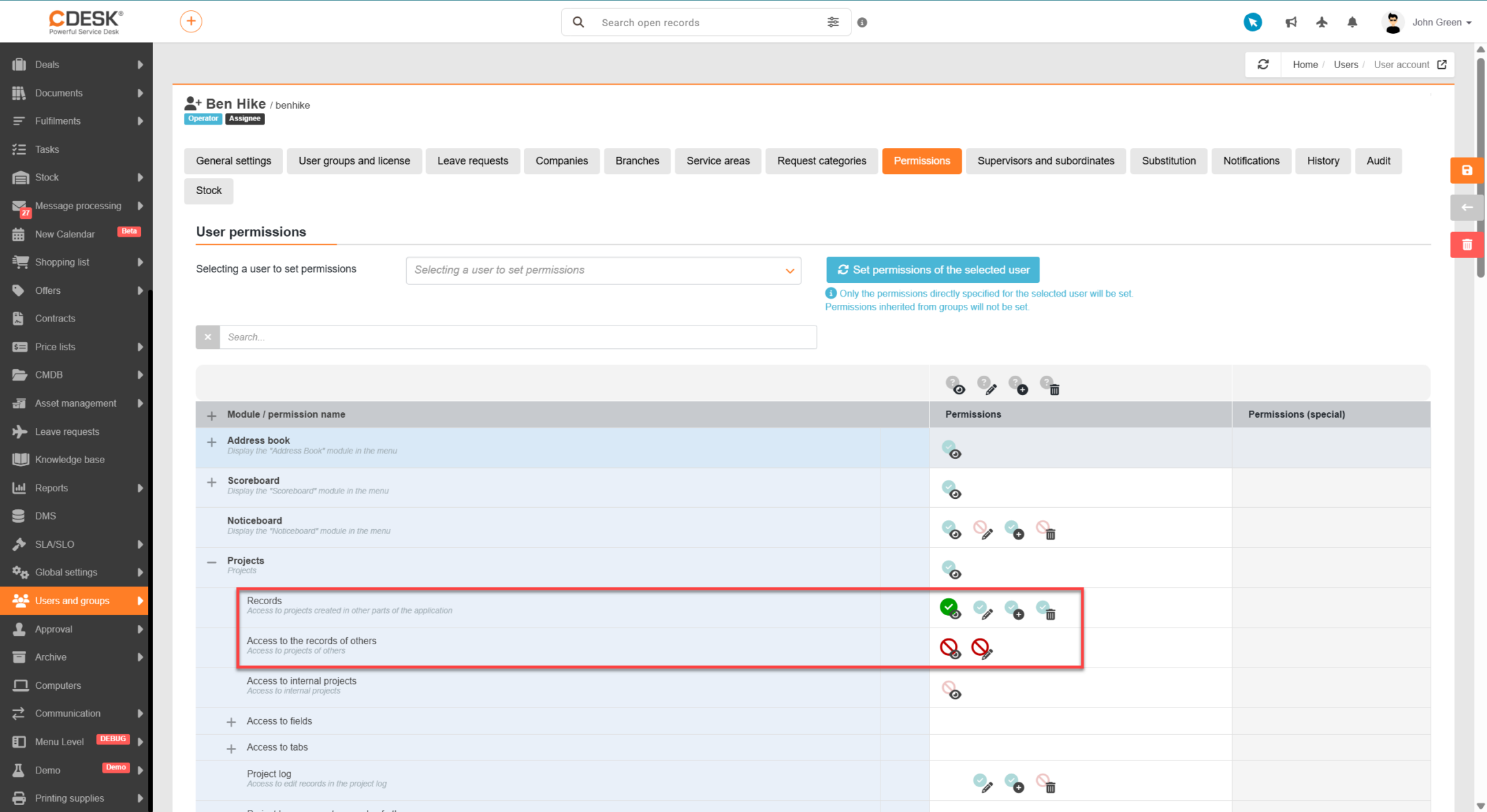
Přístup k vlastním záznamům má každý uživatel s přístupem k danému modulu a zapnutým oprávněním pro Záznamy. Tento přístup se aplikuje v oprávněních (v části Uživatelé a skupiny → Uživatelé → detail záznamu konkrétního uživatele → záložka Oprávnění). Pro přístup k vlastním záznamům je potřeba pro oprávnění Záznamy zapnout minimálně oprávnění na viditelnost, které je značeno ikonou .

Obrázek: Nastavení oprávnění tak, aby uživatel viděl pouze vlastní záznamy

Uživatel, který má pro oprávnění Záznamy zapnuté pouze oprávnění přístup / čtení , nebude moci provádět žádné změny v požadavcích, záznamy jsou pro něj dostupné pouze pro čtení. Pro zpřístupnění změn je potřeba kromě oprávnění přístup / čtení zapnout i oprávnění pro editaci položek . V případě, že se vyžaduje i možnost mazat záznamy, je kromě oprávnění na přístup a editaci potřeba zapnout i oprávnění na mazání záznamů .

Zpřístupnění cizích záznamů ve vybraných modulech

Oprávnění pro Přístup k cizím umožňuje uživateli vidět i záznamy, které nebyly vytvořeny přímo jím. Toto oprávnění je dostupné pouze pro některé moduly, mezi které patří:

  • Projekty
  • Zakázky
  • Požadavky
  • Plnění
  • Úkoly
  • Položky konfigurační databáze (CMDB)
  • Schvalování
  • Žádosti o volno

Toto zpřístupnění však nemusí být vždy vyhovující, a proto systém umožňuje omezit zobrazení záznamů na různých úrovních – například podle oblasti služby nebo podle kategorie požadavku. Bližší informace o tomto omezení záznamů požadavků jsou dostupné v části dokumentace Oprávnění a přístupy k požadavkům.

Při zapnutí oprávnění Přístup k cizím se uživateli zpřístupní všechny požadavky společností, ke kterým má daný uživatel přístup.

Obrázek: Oprávnění na přístup k cizím záznamům

Uživatel, který má pro oprávnění Přístup k cizím zapnuté pouze oprávnění přístup / čtení , nebude moci provádět žádné změny v cizích požadavcích, záznamy jsou pro něj dostupné pouze pro čtení. Pro zpřístupnění změn je potřeba kromě oprávnění přístup / čtení ještě zapnout oprávnění pro editaci položek . V případě, že je potřeba i mazat cizí požadavky, je kromě oprávnění na přístup a editaci potřeba zapnout i oprávnění na mazání záznamů . Pokud je zapnuté oprávnění na editaci / mazání pouze v části Přístup k cizím a pro jiné požadavky tato oprávnění zapnuta nejsou, uživatel bude moci editovat / mazat jedině požadavky, které jsou přiřazeny na jemu viditelné společnosti.
Zpřístupnění řešitelů ve výběrových polích

Tato část se věnuje nastavením, která určují obsah výběrových polí řešitele. Nerozhodují o tom, které záznamy má daný uživatel zpřístupněny, ale o tom, zda ho ostatní mohou při zadávání záznamů zvolit jako řešitele. Nastavení se proto provádí u uživatele, který se má ve výběrovém poli nabízet, jeho účinek se však projeví u ostatních uživatelů, kteří řešitele vybírají.

Při výběru řešitele na záznamu se nenabízejí všichni řešitelé prostředí. Nabídka je zúžena na ty, kteří jsou ke společnosti daného záznamu navázáni – buď mají společnost přímo přiřazenou jako řešitelé, nebo jsou pro ni určeni prostřednictvím kategorie nebo typu společnosti. Díky tomu se v nabídce nezobrazují řešitelé, kteří nemají danou společnost přiřazenou, a výběr zůstává přehledný i v prostředích s velkým počtem kont.

Nastavení je k dispozici ve dvou podobách – podle kategorie společnosti a podle jejího typu. Obě fungují stejně, liší se pouze tím, podle kterého členění společností se řešitel nabízí. Stejné nastavení existuje i na úrovni uživatelské skupiny, kde se jako volitelná nabízí celá řešitelská skupina.

Volitelný řešitel pro jiné řešitele podle kategorie

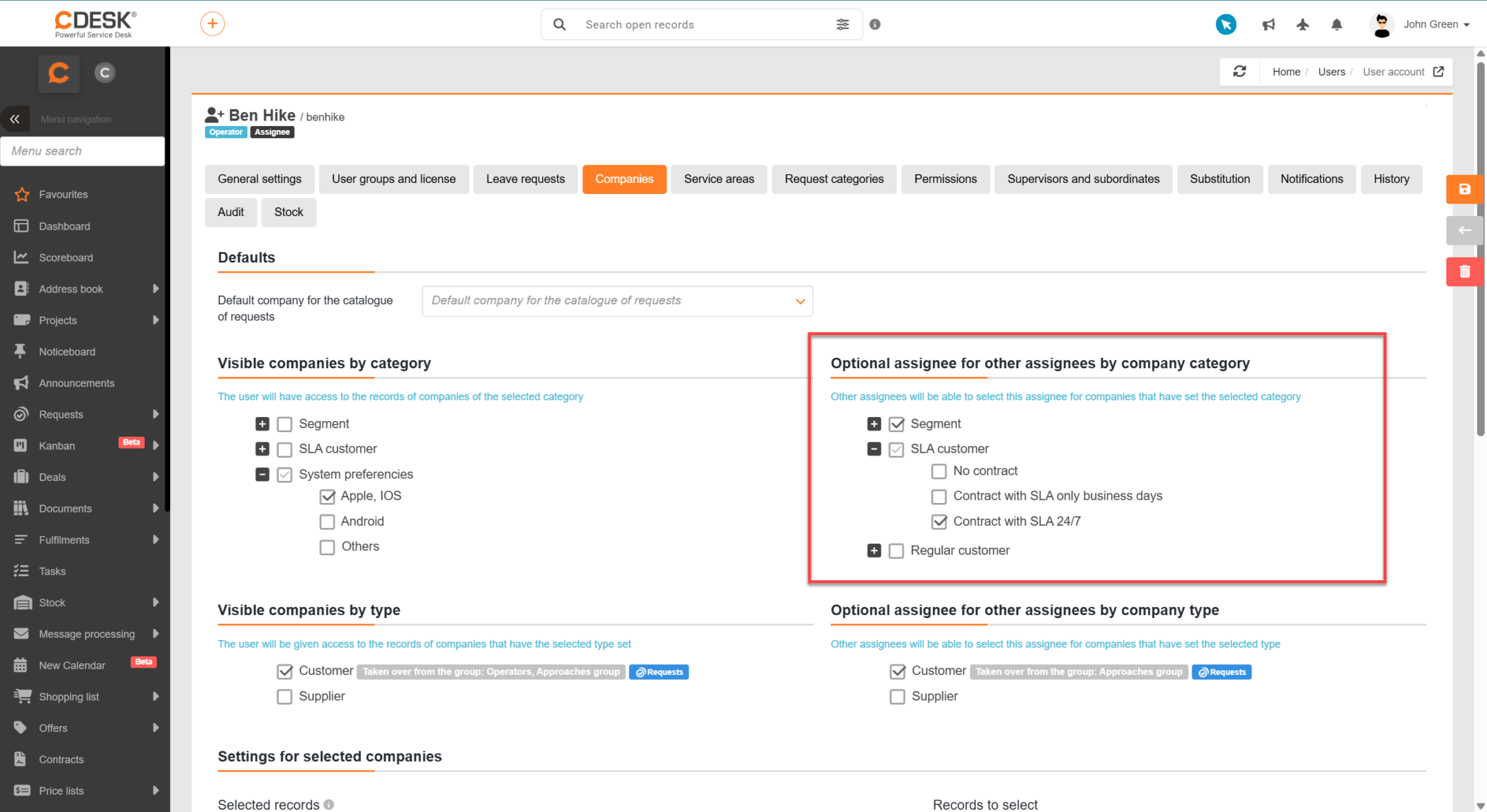
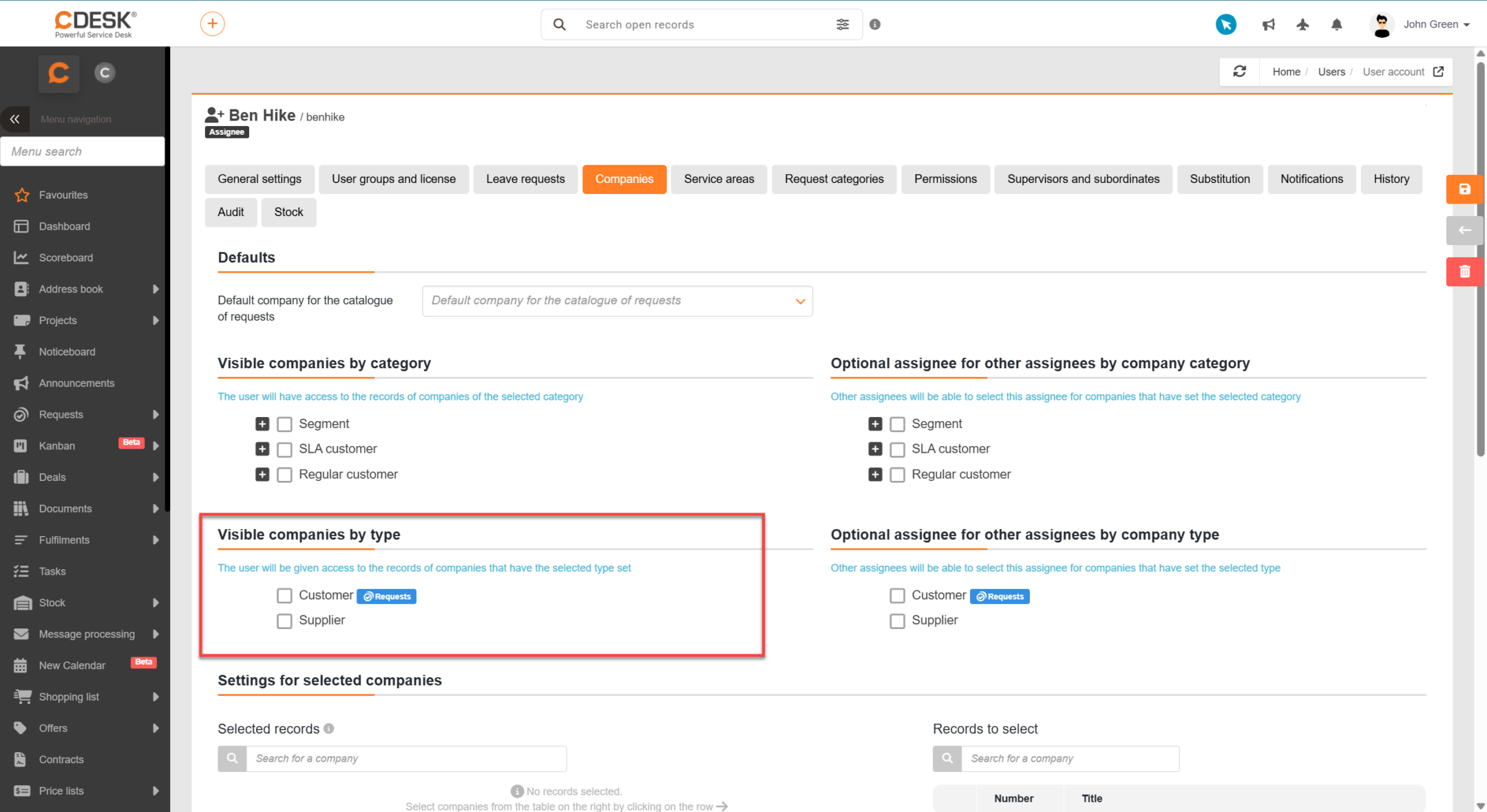
Pro uživatele typu řešitel a operátor jsou v sekci Volitelný řešitel pro jiné řešitele podle kategorie společnosti dostupná nastavení, kterými zpřístupníte daného uživatele k výběru pro jiné řešitele v záznamech, které jsou evidovány na společnosti zvolené kategorie.

Obrázek: Sekce Volitelný řešitel pro jiné řešitele podle kategorie společnosti v detailu uživatele

Podobně jako v předchozí sekci se v této části nachází seznam všech kategorií společností. Vedle každé kategorie se nachází zaškrtávací políčko (checkbox). Kliknutím na tuto ikonu se kategorie označí , čímž ostatní řešitelé mohou zvolit daného uživatele jako řešitele pro společnosti dané kategorie. Označit je možné více kategorií současně. Pro Zrušení postačuje opětovně kliknout na zaškrtávací políčko vedle kategorie , čímž se označení zruší.
Volitelný řešitel pro jiné řešitele podle typu společnosti

Pro uživatele typu řešitel a operátor jsou v sekci Volitelný řešitel pro jiné řešitele podle typu společnosti dostupná nastavení, kterými zpřístupníte daného uživatele k výběru pro jiné řešitele v záznamech, které jsou evidovány na společnosti zvoleného typu.

Obrázek: Sekce Volitelný řešitel pro jiné řešitele podle typu společnosti v detailu uživatele

Podobně jako v předchozí sekci se v této části nachází seznam všech typů společnosti. Vedle každého typu se nachází zaškrtávací políčko (checkbox). Kliknutím na tuto ikonu se typ označí , čímž ostatní řešitelé mohou zvolit daného uživatele jako řešitele pro společnosti daného typu. Označit je možné více typů současně. Pro Zrušení postačuje opětovně kliknout na zaškrtávací políčko vedle typu, čímž se označení zruší.

Zpřístupnění záznamů podřízených uživatelů ve vybraných modulech

Mnohé moduly mají další specifika, kterými je možné ovlivnit viditelnost záznamů. Mezi tyto možnosti patří zpřístupnění záznamů podřízených uživatelů. Toto oprávnění je dostupné pouze pro některé moduly, mezi které patří:

  • Požadavky
  • Plnění
  • Položky konfigurační databáze (CMDB)
  • Schvalování
  • Žádosti o volno

Uživatel, který má pro oprávnění Přístup k záznamům podřízených zapnutou možnost přístup / čtení vidí všechny záznamy, kde jsou jeho podřízení, a také jejich podřízení, vyplněni alespoň v jednom z následujících polí:

  • Vytvořil
  • Kdo žádá
  • Pro koho žádá
  • Řešitel
  • Odpovědná osoba
  • Pomocný řešitel

Toto zpřístupnění vychází z hierarchie uživatelů, tedy z určení, kdo je komu nadřízený a kdo podřízený. Rozsah zpřístupněných záznamů se proto odvíjí od toho, jak je hierarchie v prostředí nastavena. Pokud nadřízenost určena není, oprávnění nemá co zpřístupnit. V těchto polích musí být nastaven přímo uživatel, nikoli jeho skupina. V případě, že je v některém z výše uvedených polí zvolena skupina, nadřízený uživatel záznam neuvidí.

Nadřízené a podřízené je možné určit dvěma způsoby. Prvním je automatické převzetí ze synchronizace z AD/LDAP nebo Microsoft Entra ID (v nastavení konektoru v CDESK se zadá atribut, ve kterém je nadřízený v adresáři uveden, například manager). Druhým je manuální zadání v části Uživatelé a skupiny → Uživatelé → detail záznamu konkrétního uživatele → záložka Nadřízení a podřízení.

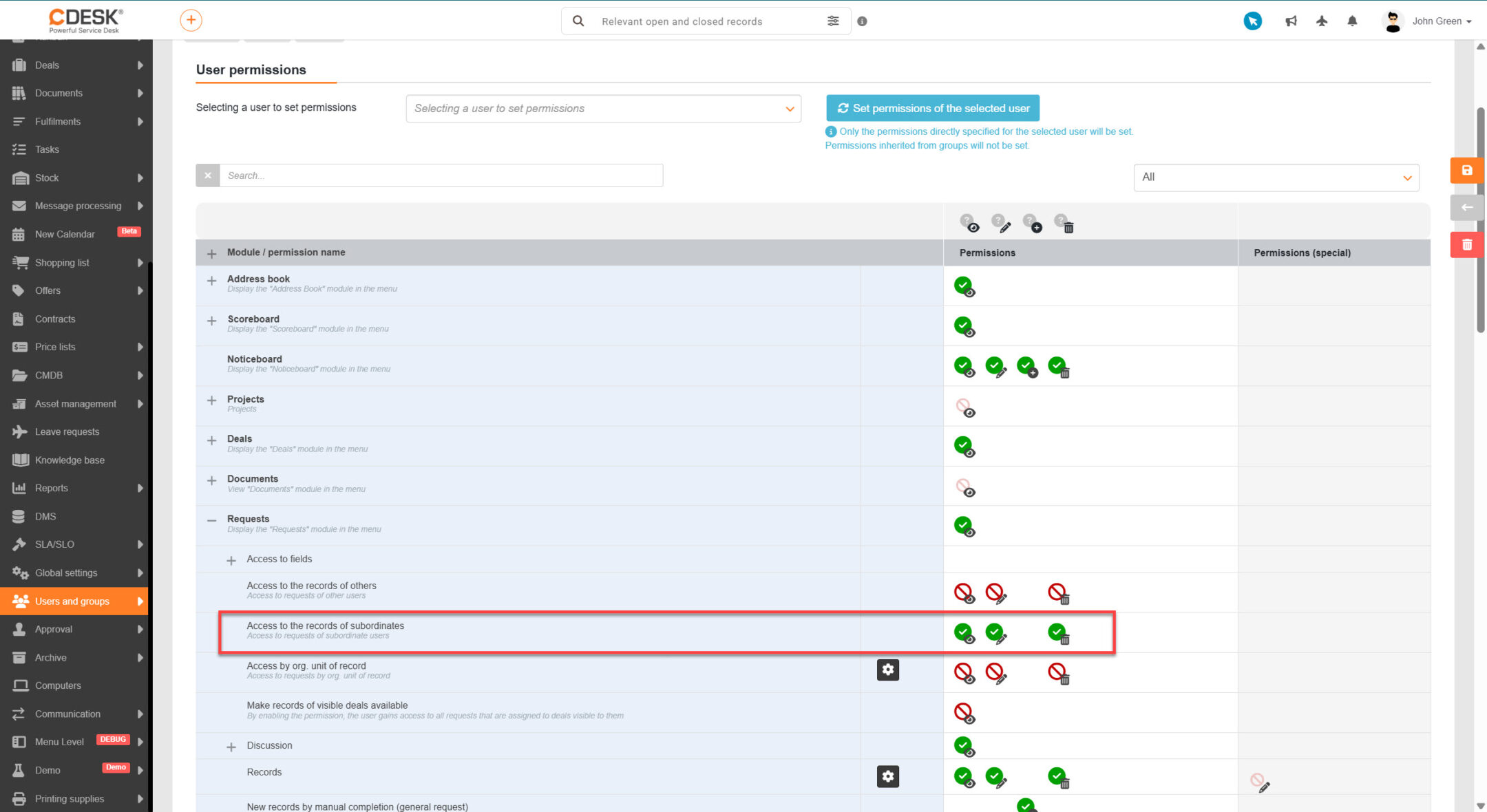
Obrázek: Oprávnění na přístup k záznamům podřízených

Uživatel, který má pro oprávnění Přístup k záznamům podřízených zapnuté pouze oprávnění přístup / čtení , nebude moci provádět žádné změny v požadavcích podřízených, záznamy jsou pro něj dostupné pouze pro čtení. Pro zpřístupnění změn je potřeba kromě oprávnění přístup / čtení ještě zapnout oprávnění pro editaci položek . V případě, že se vyžaduje i možnost mazat požadavky podřízených, je kromě oprávnění na přístup a editaci potřeba zapnout i oprávnění na mazání záznamů . Pokud je zapnuté oprávnění na editaci / mazání pouze v části Přístup k záznamům podřízených a pro jiné požadavky tato oprávnění zapnuta nejsou, uživatel bude moci editovat / mazat pouze požadavky svých podřízených.

Zpřístupnění záznamů podle zakázek a projektových zakázek

Záznamy je možné zpřístupnit i podle toho, ke které zakázce nebo projektové zakázce jsou přiřazeny. Přístup se v tomto případě neodvozuje od role uživatele v samotném záznamu, ale od jeho přístupu k zakázce. Uživatel tak vidí záznamy, které patří k zakázkám, se kterými pracuje, i když v nich sám nevystupuje jako řešitel ani v jiné roli.

Tento princip se uplatní tam, kde je zakázka nebo projekt přirozeným rámcem práce. Pracovník back office nebo fakturace se nepodílí na řešení jednotlivých záznamů, potřebuje však vidět vše, co pod danou zakázku spadá. Stejně tak člen projektového týmu potřebuje přehled o záznamech projektové zakázky, na které pracuje.

Zpřístupnění podle zakázky

Pokud má uživatel přístup k zakázce, zpřístupní se mu i záznamy, které jsou na ni navázány. Slouží k tomu oprávnění Zpřístupnění záznamů z viditelných zakázek, které je dostupné u požadavků a plnění. Po jeho povolení se uživateli zpřístupní všechny požadavky a plnění přiřazené zakázkám, které má viditelné. Žádná zvláštní role v záznamu není potřebná, postačuje přístup k samotné zakázce. Ostatní moduly toto oprávnění nemají. Pracovní příkazy se však zpřístupní nepřímo, protože se váží na požadavek – pokud je takto zpřístupněn požadavek, zpřístupní se i pracovní příkaz, který pod něj patří.

Rozsah je proto dán tím, které zakázky uživatel vidí. Pokud nemá oprávnění Přístup k cizím v modulu Zakázky, vidí pouze zakázky, ve kterých je uveden jako odpovědná osoba, které sám vytvořil, nebo které jsou zpřístupněny některé z jeho uživatelských skupin. Zohledňují se přitom i aktivní zastupování. Ve všech případech platí, že zakázka musí patřit společnosti, kterou má konto viditelnou.

Oprávnění se nastavuje v části Uživatelé a skupiny → Uživatelé → detail záznamu konkrétního uživatele → záložka Oprávnění, v modulu Požadavky, resp. Plnění. Rovněž je ho možné nastavit na úrovni uživatelské skupiny.

Poznámka: Výchozí nastavení se mezi moduly liší. U požadavků je oprávnění povoleno všem systémovým skupinám, u plnění pouze administrátorovi a operátorovi.

Zpřístupnění podle projektové zakázky

U projektových zakázek se přístup neřídí samostatným oprávněním, ale rolí uživatele v projektové zakázce. Rozlišovat je třeba dvě věci – přístup k samotné projektové zakázce a přístup k záznamům, které pod ni patří.

  • Přístup k projektové zakázce – rozlišují se tři role – projektový manažer, člen projektového týmu a sledující. Pokud uživatel nemá oprávnění Přístup k cizím pro projektové zakázky, jsou pro něj přístupné pouze ty, ve kterých v některé z těchto rolí vystupuje. Rozsah možností se mezi rolemi liší – člen projektového týmu i sledující mají projektovou zakázku zpřístupněnou pouze pro čtení a nemohou v ní nic upravit ani přidávat nové záznamy.
  • Přístup k záznamům pod projektovou zakázkou – přístup k projektové zakázce ještě neznamená přístup k požadavkům a úkolům, které pod ni patří. Ty se zpřístupní pouze dvěma z uvedených rolí – členovi projektového týmu a projektovému manažerovi. Sledující vidí samotnou projektovou zakázku, k záznamům pod ní mu však tato role přístup přímo nezakládá.

Role se dědí z projektu na jeho projektové zakázky. Pokud je uživatel uveden přímo na projektové zakázce, zpřístupní se mu záznamy této zakázky. Pokud je uveden na nadřazeném projektu, zpřístupní se mu záznamy všech projektových zakázek daného projektu.

Role se dědí směrem dolů celou hierarchií – na požadavky a úkoly pod projektovou zakázkou, na úkoly pod požadavky i na úkoly pod úkoly. Odebráním uživatele z projektového týmu se mu přístup k celé této hierarchii ztratí. Členem týmu může být i celá uživatelská skupina, tehdy se přístup vztahuje na všechny její členy.

Takto zpřístupněné záznamy může uživatel zobrazit a upravovat, mazat je však nemůže. Podmínkou je, že má oprávnění na viditelnost a editaci požadavků, resp. úkolů. Pokud ho nemá, záznamy neuvidí ani jako člen projektového týmu.

Poznámka: Přístup k projektovým zakázkám je řízen rolemi v samotné projektové zakázce, nikoli zvláštním oprávněním. Oprávnění Zpřístupnění záznamů z viditelných zakázek se proto vztahuje výhradně na zakázky.

Viditelnost údajů pro zastupujícího uživatele

Pokud je pro uživatele nastaveno zastupování, zastupující uživatel získá během jeho nepřítomnosti přístup k jeho záznamům. Rozsah zpřístupněných záznamů odpovídá tomu, co vidí zastupovaný uživatel, takže agenda během jeho nepřítomnosti nezůstane bez řešení.

Zastupující tedy kromě vlastních záznamů, které mu vyplývají z jeho role a oprávnění, vidí i záznamy uživatelů, které aktivně zastupuje. Přístup k záznamům zastupovaného je vázán na období platnosti zastupování, takže mimo toto období zastupující tyto záznamy nevidí. U zákaznických kont platí navíc podmínka, že obě konta musí mít stejné viditelné společnosti – jinak se záznamy zastupovaného nezpřístupní.

Zastupování se nastavuje v části Uživatelé a skupiny → Uživatelé → detail záznamu konkrétního uživatele → záložka Zastupování. Podrobnosti k nastavení zastupování se dočtete v dokumentaci pro uživatele v části Záložky nastavení uživatele.

Manuální povolení přístupu k záznamům

V praxi může nastat situace, kdy nejsou na základě oprávnění zpřístupněny určité záznamy, avšak je žádoucí, aby uživatel i navzdory tomu měl přístup k některým z těchto záznamů. V takovém případě je možné povolit přístup pro konkrétní záznamy. Tato možnost je dostupná pro vybrané moduly, mezi které patří,

  • Společnosti
  • Požadavky
  • Pracovní příkazy
  • Sklady
  • Kalendář
  • Nabídky
  • Smlouvy
  • Ceníky
  • Konfigurační databáze (Seznam položek (CI), Seznam hlavních skupin, Seznam typů, Uživatelem definovaná pole, Vlastní číselníky)
  • Uživatelé a skupiny
  • CM mobilní aplikace – Počítače
  • Rezervační systém (Rezervační skupiny, Rezervační objekty)
  • Znalostní báze (Prostor)

Pro povolení přístupu ke konkrétním záznamům klikněte na ikonu , která se nachází v řádku oprávnění Záznamy (v části Uživatelé a skupiny → Uživatelé → detail záznamu konkrétního uživatele → záložka Oprávnění).
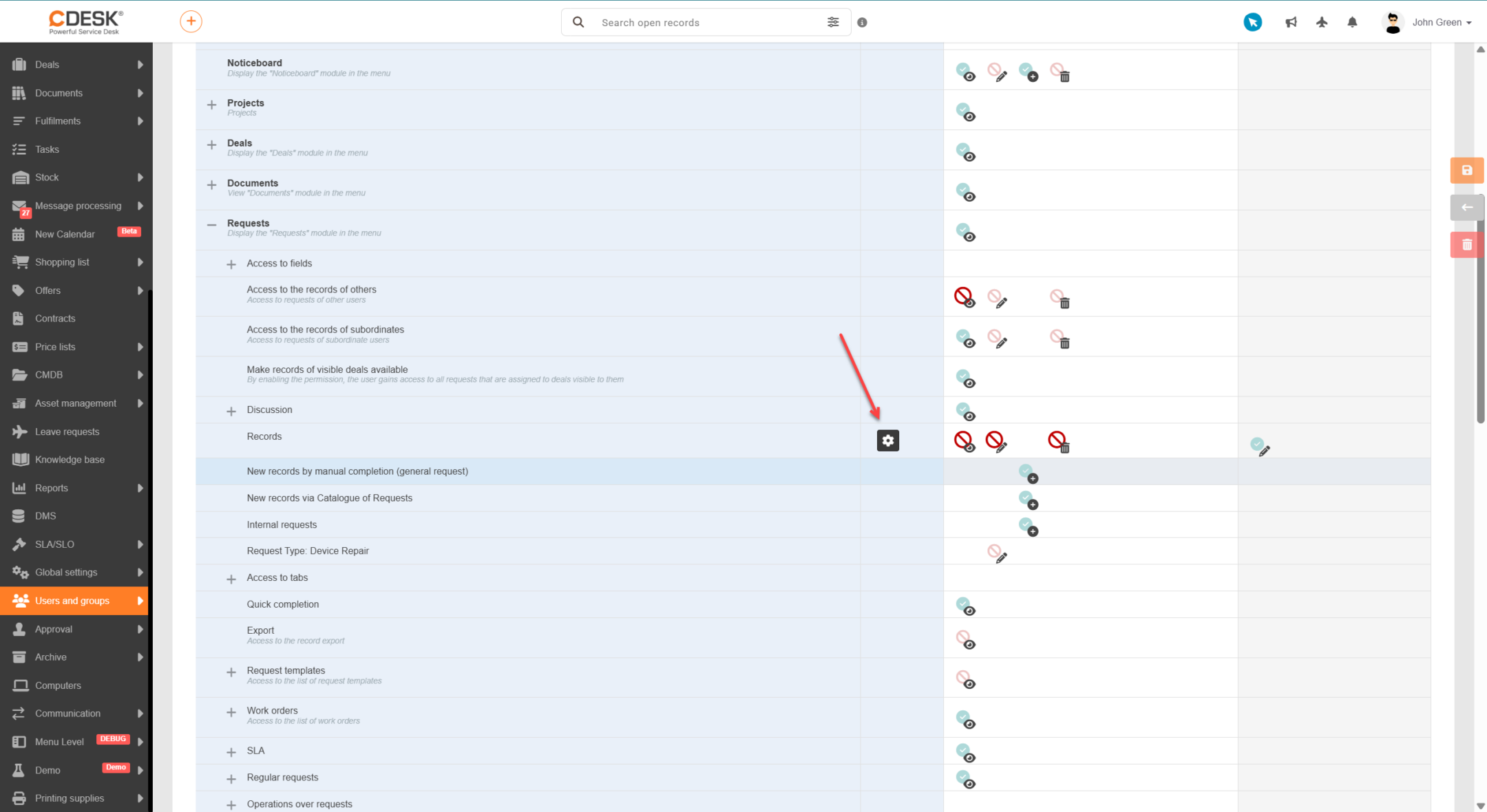
Obrázek: Ikona pro výběr konkrétních záznamů

Po kliknutí se zobrazí modální okno s výpisem záznamů. K vyhledávání konkrétních záznamů slouží vyhledávací pole umístěné nad seznamem. V řádku každého záznamu se nachází ikony pro oprávnění vidět záznam , oprávnění pro editování záznamu a oprávnění pro mazání záznamu . Kliknutím na některou z těchto ikon v řádku konkrétního záznamu se změní oprávnění pouze pro daný záznam. Takovým způsobem je možné pouze nastavovat oprávnění k již přístupným záznamům. Není možné zpřístupnit záznamy, které by nespadaly do oprávnění daného uživatele. Například pokud má uživatel přístup pouze k vlastním požadavkům, není možné mu zpřístupnit cizí požadavek.
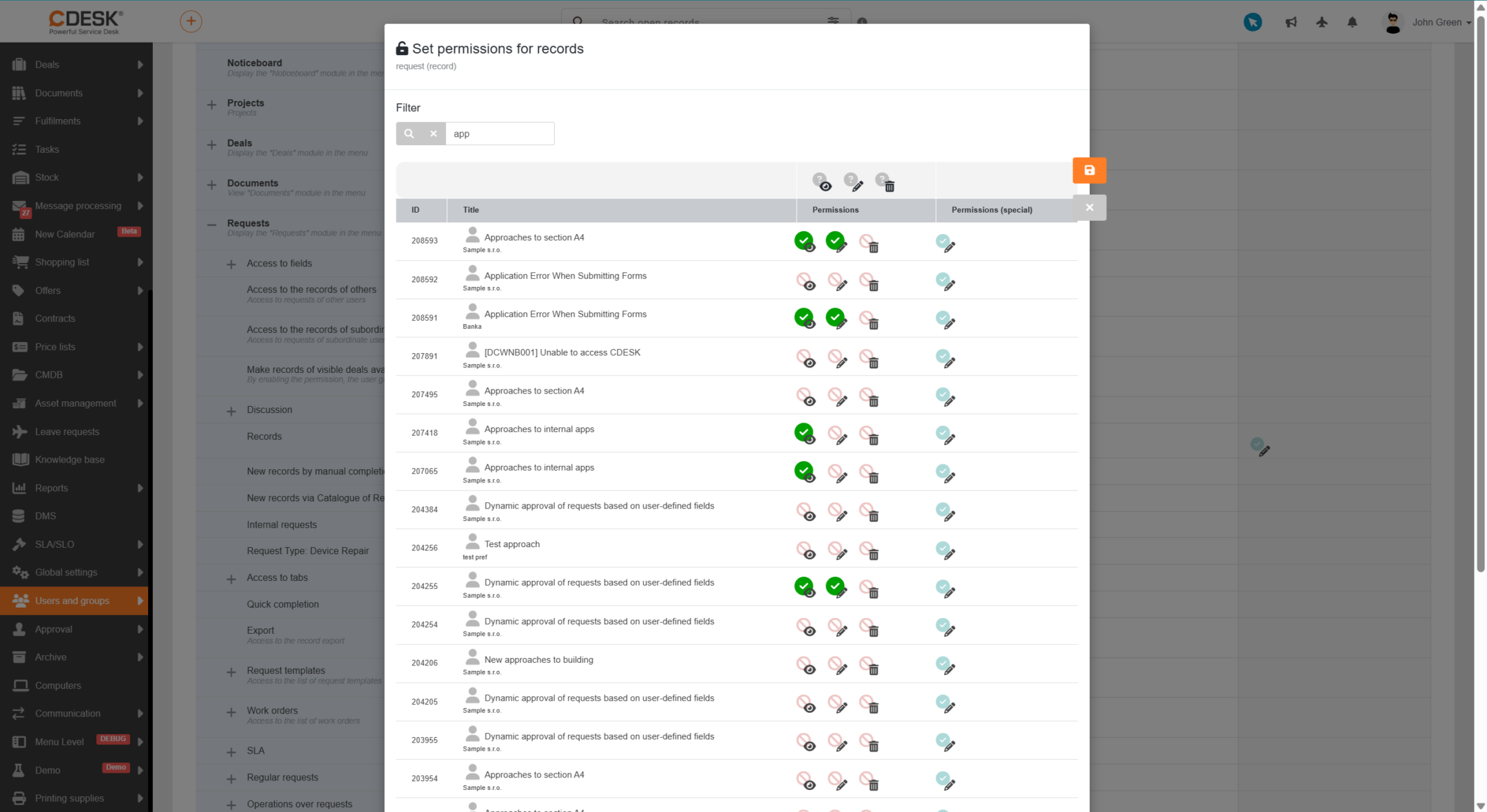
Obrázek: Změna oprávnění pro konkrétní požadavek