


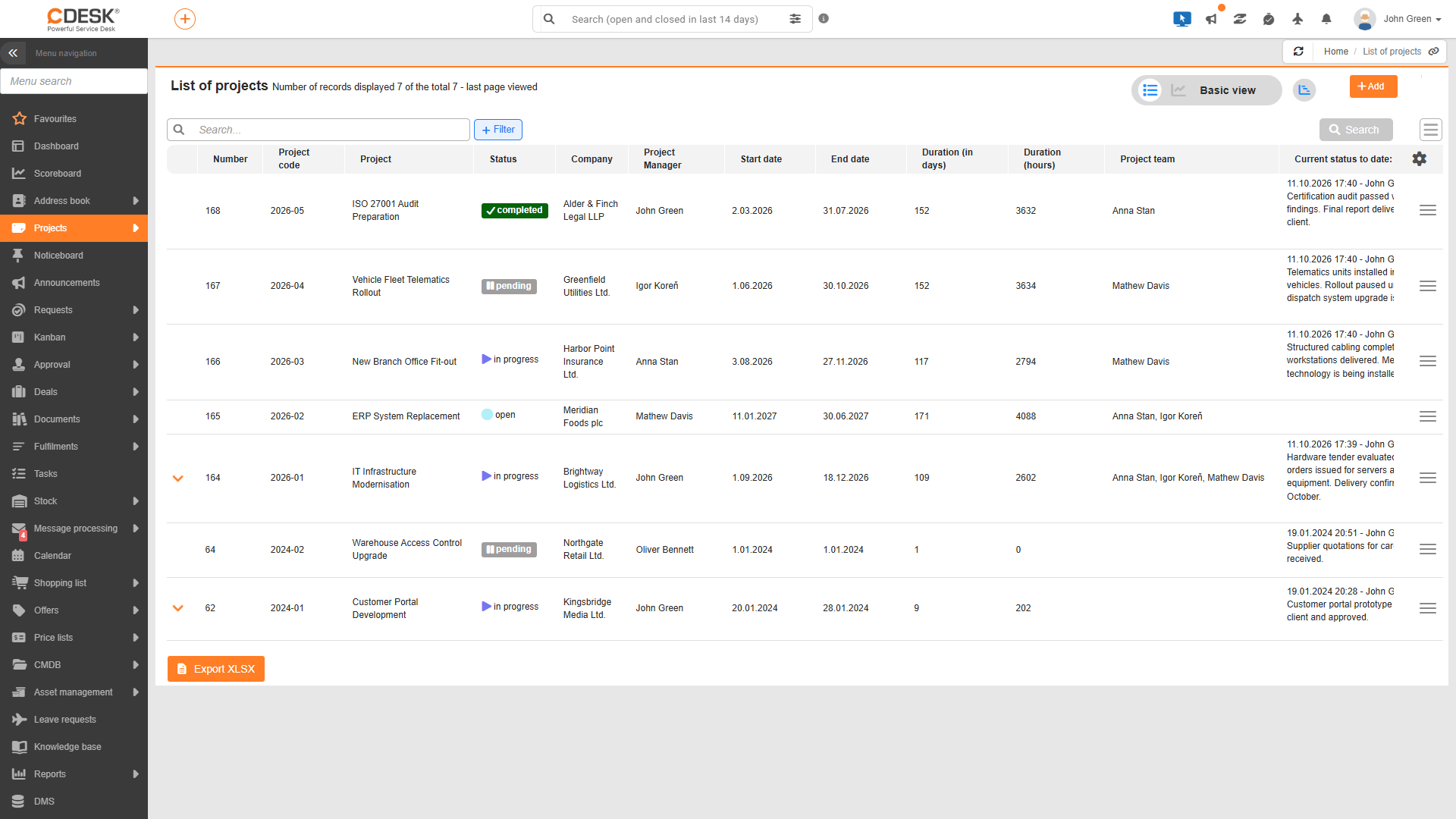
Seznam projektů se nachází v nabídce Projekty → Seznam projektů a zobrazuje všechny projekty, ke kterým má uživatel přístup. Slouží jako přehled portfolia – na jednom místě zobrazuje stav, odpovědné osoby, termíny i finanční údaje projektů. Seznam je ve výchozím nastavení seřazen od nejnovějšího projektu.
Základní a ekonomický pohled
Pomocí přepínače v záhlaví seznamu lze volit mezi základním zobrazením a ekonomickým zobrazením. Každé zobrazení má vlastní výběr sloupců, který se nastavuje tlačítkem pro výběr sloupců. Kliknutím na ikonu Ganttův diagram v záhlaví se otevře Ganttův diagram.
- Základní pohled – obsahuje sloupce Číslo, Kód projektu, Název projektu, Stav a Zákazník. Podle nastavení a oprávnění jsou k dispozici také sloupce „Odpovědný za projekt“, „Projektový manažer“, „Termín zahájení“, „Termín ukončení“, „Trvání (den)“, Doba trvání (hodiny), Projektový tým, Sledující, Aktuální stav k datu, Následující kroky, Procento hotovo a Štítky.
- Ekonomický pohled – obsahuje sloupce Číslo, Kód projektu, Název projektu, Tržba (plán, skutečnost, zůstatek), Zádržné (plán, skutečnost), Náklady (plán, skutečnost, zůstatek), Hrubá marže (plán, skutečnost, nabídka) a Plnění (plán, skutečnost, zůstatek). Význam hodnot je popsán v části Ekonomický pohled na projekt.
Rozčlenění projektových zakázek
U projektu, který obsahuje projektové zakázky, se zobrazuje šipka. Kliknutím na ni se rozbalí podtabulka Projektové zakázky s kódem, názvem, stavem, odpovědnou osobou a termíny zakázek. U projektové zakázky je možné kliknutím na ikonu + rozbalit její „Subdodávky“. V ekonomickém pohledu zobrazuje podtabulka ekonomické údaje o projektových zakázkách.
Akce v seznamu
Nový projekt se vytvoří kliknutím na tlačítko Přidat. Dvojitým kliknutím na řádek se otevře detail projektu. Nabídka řádku obsahuje různé položky podle typu řádku:
- U projektu jsou to položky Upravit (nebo Detail u projektu pouze pro čtení), Přidat projektovou zakázku, Přidat plnění a Odstranit.
- U projektové zakázky jsou to položky Upravit, Přidat subdodávku, Přidat úkol, Přidat plnění, Přidat fakturu, Přidat objednávku a Smazat.
- U subdodávky jsou to položky Upravit, Přidat fakturu, Přidat objednávku a Smazat.
Projekt nelze odstranit, pokud jsou s ním přímo spojeny projektové zakázky, objednávky nebo přijaté či vystavené faktury. Před smazáním je nutné tyto vazby odstranit, například smazat projektové zakázky nebo změnit projekt na objednávce a faktuře.
Smazání se potvrzuje druhým kliknutím na položku „Opravdu smazat?“. Pokud jsou k projektu přiřazeny záznamy, zobrazí se upozornění „Projekt nelze odstranit. K projektu jsou přiřazeny záznamy, jako jsou projektové zakázky, objednávky, faktury a úkoly.“ Odstraněný projekt se již v seznamu nezobrazuje.
Vyhledávání a filtrování
Fulltextové vyhledávání prohledává číslo, název a kód projektu, zákazníka, štítky, odpovědnou osobu, projektového manažera a kódy a názvy projektových zakázek. Jednoduchý a rozšířený filtr umožňují filtrovat podle názvu, kódu, stavu, zákazníka, rolí, termínů, procenta dokončení, štítků, údajů z projektového deníku, ekonomických hodnot a podle kódu a názvu projektové zakázky. Filtry je možné uložit a pravidelně exportovat prostřednictvím plánovače reportů, pokud máte oprávnění k plánovači reportů. Ekonomická pole v jednoduchém filtru jsou dostupná pouze uživatelům ze systémových skupin Administrátoři, Operátoři a Řešitelé. Podrobnější popis práce s filtry (uložení a přepsání filtru, výchozí filtr, filtrování podle relativního data) je k dispozici v části dokumentace věnované filtrům v seznamech.
Export
Kliknutím na tlačítko Exportovat do XLSX se otevře výběr sloupců z aktuálního pohledu a seznam se exportuje do souboru XLSX.