


Podrobnosti o projektu se otevřou kliknutím na projekt v seznamu projektů. Kromě záložky Základní údaje se ostatní záložky zobrazí až po prvním uložení projektu. Zobrazení jednotlivých záložek závisí na oprávnění v uzlu „Přístup k záložkám“, na zapnutých modulech a na roli uživatele v projektu. U záložek se seznamem záznamů je v názvu uveden jejich počet.
Při novém projektu je nejprve nutné vyplnit formulář a kliknout na tlačítko Vytvořit. Teprve poté se zobrazí další záložky a je možné přidávat projektové zakázky, objednávky, faktury a další záznamy.
Přehled záložek
Tabulka uvádí všechny záložky podrobností projektu v pořadí, v jakém se zobrazují, a podmínky jejich zobrazení. U každé záložky je kromě uvedené podmínky nutné také příslušné oprávnění v uzlu „Přístup k záložkám“.
| Záložka | K čemu slouží | Kdy se zobrazuje |
|---|---|---|
| Základní údaje | Formulář projektu. | Vždy. |
| Projektový deník | Pravidelné záznamy o stavu projektu. | V nastavení projektových zakázek je zapnutý projektový deník. Členům projektového týmu se nezobrazuje. |
| Ekonomický přehled | Plán a skutečnost tržeb, nákladů, marže a hodin. | Nezobrazuje se členům projektového týmu ani uživatelům bez přístupu k interním projektům v případě interního projektu. |
| Projektové zakázky | Projektové zakázky napojené na projekt. | Vždy po uložení projektu. |
| Objednávky | Přijaté a vystavené objednávky projektu. | Stejně jako v ekonomickém přehledu. |
| Faktury | Přijaté a vystavené faktury projektu a jeho projektových zakázek. | Stejně jako v ekonomickém přehledu. |
| Protokoly z projektů | Protokoly spojené s projektem. | Modul protokolů je zapnutý. Nezobrazuje se členům projektového týmu. |
| Plnění | Plnění celé struktury projektu. | Modul plnění je zapnutý a uživatel má k plnění přístup. |
| Požadavky | Požadavky projektových zakázek. | Modul požadavků je zapnutý a uživatel má přístup k požadavkům. |
| Úkoly | Úkoly projektových zakázek a jejich požadavků. | Modul úkolů je zapnutý a uživatel má přístup k úkolům. |
| Dokumenty | Záznamy z registru dokumentů k projektu. | Registr dokumentů je zapnutý. Jinak stejně jako Ekonomický pohled. |
| Projektová dokumentace | Přílohy z celé struktury projektu. | V nastaveních projektových zakázek je zapnutá Projektová dokumentace. |
| Historie | Změny provedené v projektu. | Vždy po uložení projektu. |
Záhlaví projektu
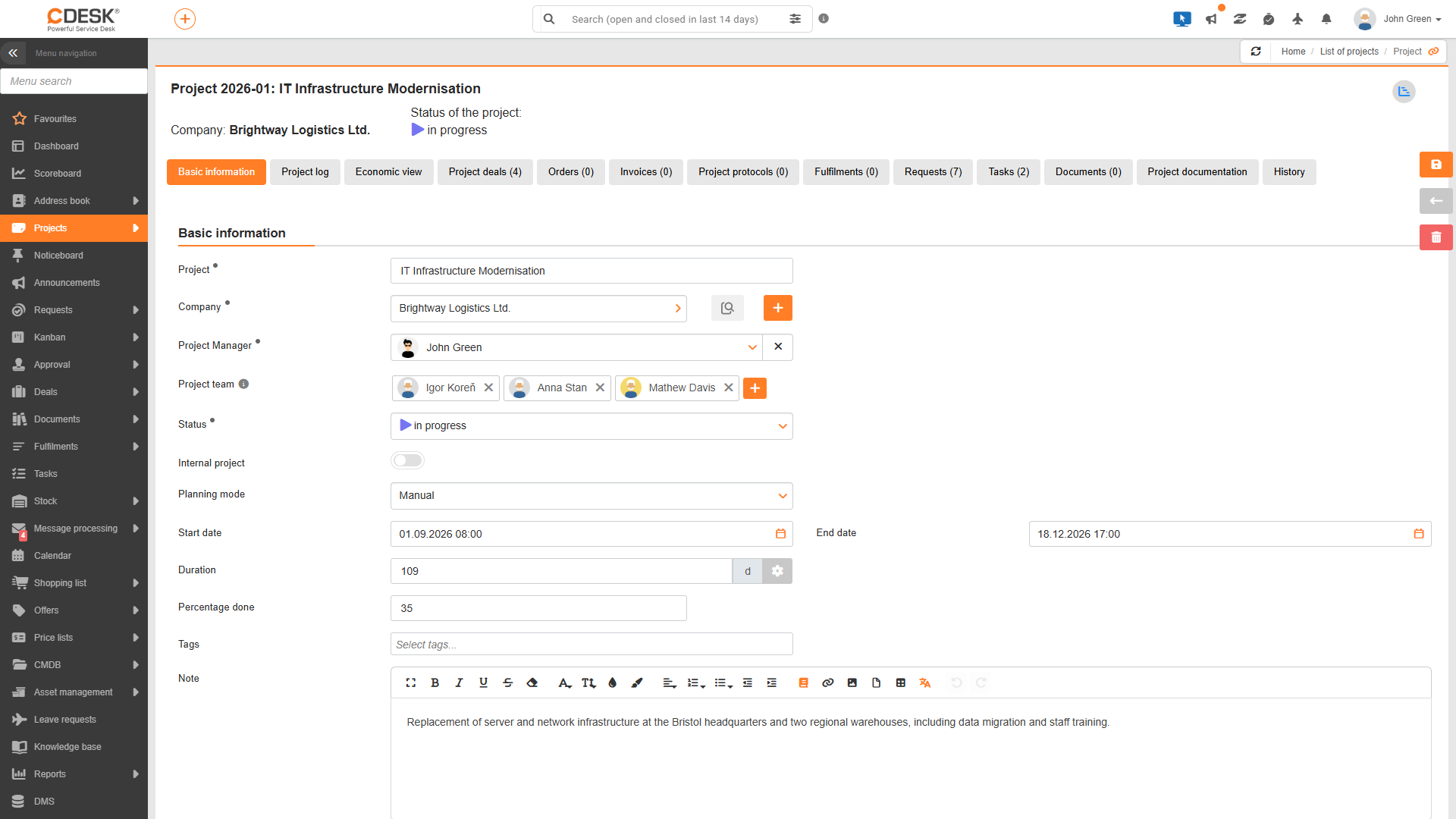
V záhlaví detailu se zobrazuje kód a název projektu, zákazník, stav projektu barevně označený podle nastavení a osoba odpovědná za projekt s avatarem. Kliknutím na ikonu Ganttův diagram se otevře Ganttův diagram s tímto projektem jako výchozím.
Základní údaje
Záložka Základní údaje obsahuje formulář projektu s identifikačními údaji, rolemi, stavem, termíny a procentem dokončení. Význam jednotlivých polí je popsán v části Význam polí formuláře projektu.
Projektový deník
Záložka „Projektový deník“ slouží k pravidelnému zaznamenávání stavu projektu. Každý záznam obsahuje datum, uživatele, pole „Aktuální stav k datu“ (povinný slovní popis stavu) a pole „Následující kroky“. Nový záznam se přidá kliknutím na tlačítko „Přidat záznam do deníku“ a stávající záznam lze upravit nebo smazat pomocí ikon v řádku. Záznamy se načítávají postupně a další se zobrazí kliknutím na tlačítko Zobrazit více. Poslední záznam se zobrazuje také v seznamu projektů ve sloupcích Aktuální stav k datu a Následující kroky.
Záložka se zobrazí, pokud je v nastaveních projektových zakázek zapnutý „Projektový deník“. Úpravy vlastních i cizích záznamů řídí oprávnění „Projektový deník“ a „Projektový deník – přístup k cizím záznamům“. Členům projektového týmu se záložka nezobrazuje.
Ekonomický pohled
Záložka „Ekonomický pohled“ zobrazuje ekonomické ukazatele projektu ve srovnání s plánem a skutečností – tržby, zádržné, náklady, hrubou marži, odpracované hodiny a průměrnou hodinovou sazbu. Podrobnější popis je k dispozici v části dokumentace „Ekonomický pohled na projekt“. Tato záložka se nezobrazuje členům projektového týmu a u interních projektů uživatelům bez přístupu k interním projektům.
Projektové zakázky
Záložka Projektové zakázky obsahuje projektové zakázky daného projektu. V režimu Zobrazit všechny zakázky se zobrazují všechny zakázky projektu včetně podřazených. V režimu „Zobrazit zakázky podle hierarchie“ se zobrazují pouze zakázky přímo navázané na projekt a řádek lze rozbalit a zobrazit podřazené projektové zakázky, požadavky a úkoly. Novou projektovou zakázku přidáte kliknutím na tlačítko Přidat nebo Přidat ze šablony a existující zakázku připojíte kliknutím na tlačítko Vybrat. Nabídka řádku obsahuje položky Upravit, Vygenerovat report xlsx a Odstranit vazbu, která odpojí zakázku od projektu. Seznam lze exportovat kliknutím na tlačítko Export XLSX.
Objednávky
Záložka Objednávky zobrazuje objednávky spojené s projektem. Pomocí přepínače lze zobrazit všechny, přijaté nebo vystavené objednávky. Novou objednávku přidáte kliknutím na tlačítko + u přepínače Přijaté objednávky nebo Vystavené objednávky. Pod seznamem se zobrazuje souhrn. Tato záložka se nezobrazuje členům projektového týmu a v případě interního projektu uživatelům bez přístupu k interním projektům.
Faktury
Záložka Faktury zobrazuje faktury přímo spojené s projektem i faktury spojené s jeho projektovými zakázkami. Pomocí přepínače lze zobrazit všechny, přijaté nebo vystavené faktury. Novou fakturu přidáte kliknutím na tlačítko + u přepínače „Přijaté faktury“ nebo „Vystavené faktury“. Sekce „Souhrn“ zobrazuje částky přijatých a vystavených faktur bez dph, s dph a částku, která zbývá k úhradě. Částky v cizí měně jsou přepočítány podle kurzu. Podmínky zobrazení jsou stejné jako u záložky „Objednávky“.
Protokoly z projektů
Záložka „Protokoly z projektů“ zobrazuje protokoly navázané na projekt. Zobrazí se, pokud je modul protokolů zapnutý a máte příslušná oprávnění. Pokud projekt neobsahuje žádný protokol, zobrazí se text „Projekt neobsahuje žádné protokoly“. Členům projektového týmu se tato záložka nezobrazuje.
Plnění
Záložka „Plnění“ zobrazuje všechna plnění v rámci celé struktury projektu – plnění zaznamenaná u projektových zakázek, jejich požadavků a úkolů. Pod seznamem se nachází souhrn „Celkové plnění“. Odpracovaný čas se pro projekt nezaznamenává samostatně, ale zapisuje se k objektu, na kterém byla práce vykonána.
Požadavky
Záložka „Požadavky“ zobrazuje požadavky, jejichž projektová zakázka přímo patří k danému projektu. Zobrazí se, pokud je zapnutý modul požadavků a máte oprávnění k přístupu k požadavkům.
Úkoly
Záložka Úkoly zobrazuje úkoly přiřazené k projektovým zakázkám daného projektu a k jejich požadavkům. Nový úkol se přidá kliknutím na tlačítko Přidat. Stávající úkol nelze k projektu přiřadit přímo. Tlačítko „Vybrat“ je k dispozici na záložce „Úkoly“ projektové zakázky. Záložka se zobrazí, pokud je zapnutý modul úkolů a máte oprávnění k přístupu k úkolům.
Dokumenty
Záložka Dokumenty zobrazuje záznamy z registru dokumentů, u nichž je v poli Dokument k vybrán tento projekt. Zobrazí se, pokud je registr dokumentů zapnutý a uživatel má příslušná oprávnění. Členům projektového týmu a v případě interního projektu uživatelům bez přístupu k interním projektům se nezobrazuje.
Projektová dokumentace
Záložka Projektová dokumentace shromažďuje přílohy z celé struktury projektu – z projektu, jeho projektových zakázek, požadavků a úkolů – seskupené podle objektů. Zobrazení lze měnit kliknutím na tlačítka Seskupit, Rozbalit vše a Sbalit všechno. Nové soubory lze nahrát přímo z této záložky. Záložka se zobrazí, pokud je v nastaveních projektových zakázek zapnuta možnost Projektová dokumentace.
Historie
Záložka Historie obsahuje přehled Historie změn se sloupci Čas, Uživatel, Událost a Detail. Zaznamenávají se změny názvu, smluvního názvu, kódu, odpovědné osoby, zákazníka, stavu, typu, termínů, počtu jednotek, poznámky, příznaku interního projektu, sledujících (s rozlišením, zda byli přidáni ručně nebo automaticky) a příloh.