


Ganttův diagram umožňuje plán upravovat, a to jak v tabulce, tak na časové ose. Úpravy vyžadují oprávnění k úpravám Ganttova diagramu a oprávnění k úpravám příslušného objektu. Každá změna se ukládá stejně, jako by byla provedena v detailu objektu, a platí pro ni stejná pravidla a oznámení. Projekty, projektové zakázky, požadavky ani úkoly se v diagramu nemazají. Období lze odstranit v jeho okně.
Úpravy v tabulce
Přímo v tabulce lze upravit tyto údaje:
- Název – název objektu.
- Režim plánování – Automaticky nebo Ručně. U období se nepoužívá.
- Datum zahájení – mění se pouze začátek objektu, konec zůstává.
- Datum ukončení – mění se konec objektu.
- Řešitel – řešitel požadavku nebo úkolu. U požadavku se nabízejí řešitelé podle řešitelské skupiny a projektového týmu.
- Projektový manažer – projektový manažer projektu nebo projektové zakázky.
- Stav – stav objektu. U požadavku se nabízejí pouze povolené přechody mezi stavy. Pokud ukončení požadavku vyžaduje další povinné údaje, otevře se formulář pro jeho ukončení.
U objektu s režimem plánování „Automaticky“, který má podřazené objekty, nelze termíny měnit, protože se vypočítávají na základě podřazených objektů.
Úpravy na časové ose
Na časové ose lze termíny měnit tažením pruhu myší. Podle toho, za kterou část pruhu uživatel táhne, se mění jiný údaj:
- Posunutí pruhu – tažením celého pruhu se změní začátek i konec objektu. Podřazené objekty se posunou o stejný čas.
- Změna délky – tažením za okraj pruhu se změní začátek nebo konec.
- Procento dokončení – tažením za úchyt průběhu na pruhu se změní procento dokončení. Pokud požadavek nebo úkol dosáhne 100 %, přepne se do stavu „dokončeno“.
- Období – přetažením období se změní jeho datum.
Přetažením myší se zaokrouhluje na celé dny – začátek na začátek dne a konec na konec dne. Přesný čas lze nastavit v detailech objektu. Úkol typu „celý den“ lze pouze přesunout, nelze jej prodloužit ani zkrátit.
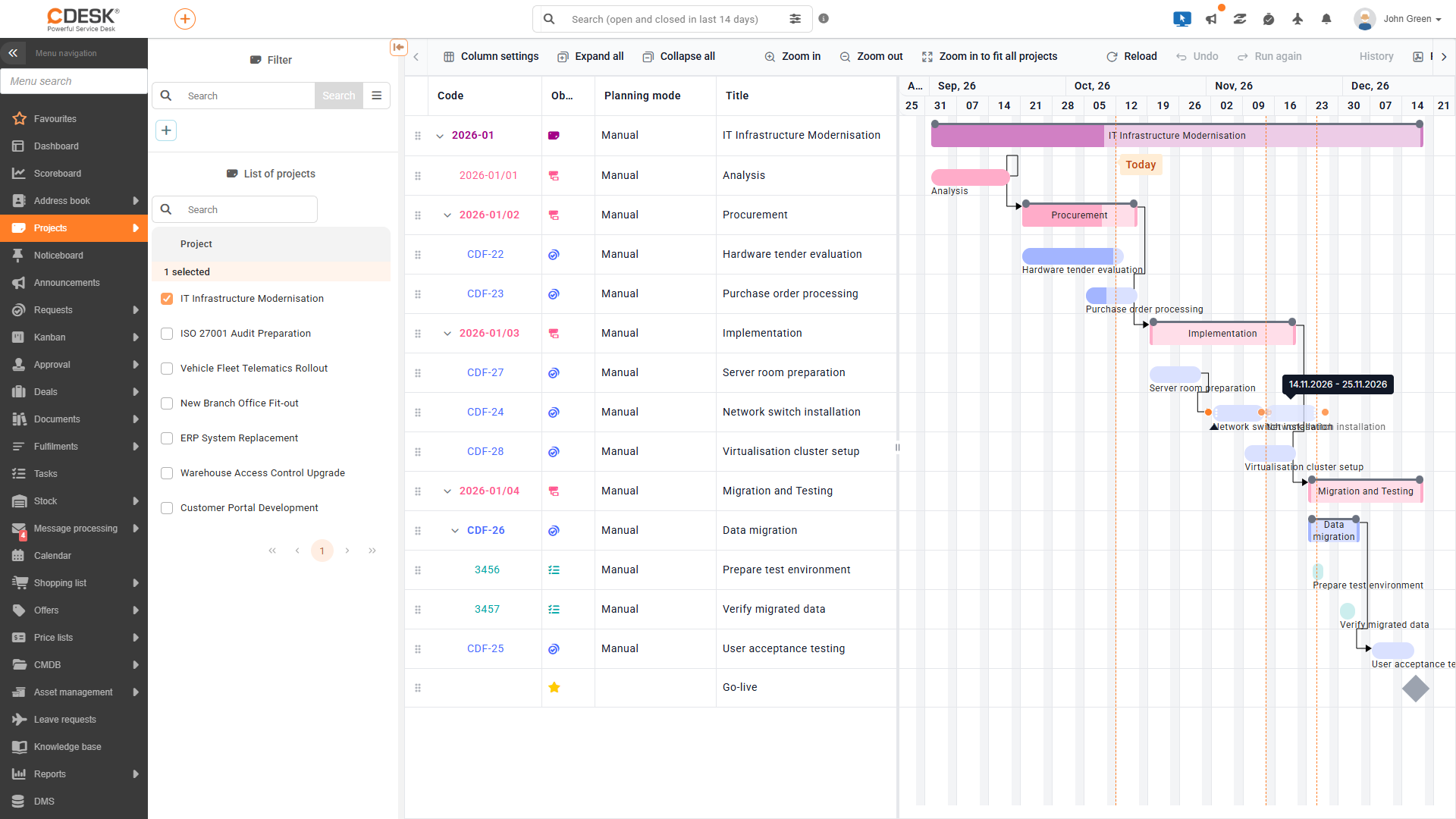
Režim plánování
Režim plánování určuje, jak se chovají termíny nadřazeného objektu, tedy projektu, projektové zakázky, požadavku nebo úkolu, který má podřízené objekty.
- Automaticky – začátek objektu se rovná nejčasnějšímu a konec nejpozdějšímu termínu jeho podřazených objektů. Při změně podřazeného objektu se termíny nadřazených objektů přepočítávají až na nejvyšší úroveň. Délku takového objektu nelze měnit přímo.
- Ručně – termíny objektu se zadávají ručně a tvoří hranice pro podřazené objekty. Pokud se podřízený objekt nevejde do termínu nadřazeného objektu, jeho termín se upraví na hranici a zobrazí se upozornění „Termín zahájení byl upraven podle nadřazeného objektu, kterým je: …“ nebo „Termín ukončení byl upraven podle nadřazeného objektu, kterým je: …“. Při přesunutí celého objektu za hranici se změna neuloží a zobrazí se chybové upozornění, například „Termín ukončení podřízeného objektu nesmí překročit termín ukončení nadřazeného objektu, kterým je: …“. Pokud dojde ke zkrácení nadřazeného objektu tak, že by podřízené objekty překročily jeho termíny, upraví se jeho termín podle podřízeného objektu a zobrazí se upozornění „Termín zahájení byl upraven podle podřízeného objektu, kterým je: …“ nebo „Termín ukončení byl upraven podle podřazeného objektu, kterým je: …“.
Období se do výpočtu termínů nadřazeného objektu nezapočítávají.
Přidávání objektů do diagramu
Kliknutím pravým tlačítkem myši na řádek se otevře kontextové menu, ze kterého je možné vytvořit nový objekt přímo pod vybraným objektem. Nový objekt se zakládá prostřednictvím standardního formuláře s předvyplněnou vazbou a termíny.
- Detail – otevře detail objektu stejně jako kliknutí na kód nebo dvojité kliknutí. Položka je dostupná v řádku každého objektu.
- Přidat projektovou zakázku, Přidat projektovou zakázku ze šablony – vytvoří novou projektovou zakázku. Položky jsou dostupné v řádku projektu a projektové zakázky.
- Přidat požadavek, Přidat požadavek z katalogu, Vybrat požadavek – vytvoří nový požadavek nebo připojí existující. Položky jsou dostupné v řádku projektové zakázky a požadavku.
- Přidat úkol – vytvoří nový úkol. Položka je dostupná v řádku projektové zakázky, požadavku a úkolu.
- Přidat období – vytvoří nové období. Tato položka je dostupná v řádku projektu, projektové zakázky a požadavku.
Položky jsou neaktivní, pokud uživatel nemá oprávnění k vytvoření daného typu záznamu, pokud je objekt ukončen nebo pokud má uživatel k objektu pouze přístup pro čtení. Položky pro přidání a výběr požadavku jsou u požadavku neaktivní také v případě, že uživatel nemá oprávnění upravovat vazby požadavku.
Změna struktury a pořadí
Přesunutím řádku na jiný řádek lze provést změnu nadřazeného objektu, například přesunout požadavek do jiné projektové zakázky. Povoleny jsou pouze přesuny, které odpovídají struktuře projektu: projektová zakázka pod projekt nebo projektovou zakázku, požadavek pod projektovou zakázku nebo požadavek, úkol pod projektovou zakázku, požadavek nebo úkol a období pod projekt, projektovou zakázku nebo požadavek. Termíny původního i nového nadřazeného objektu se přepočítávají. Vazbu nelze změnit, pokud je objekt pouze pro čtení nebo ukončený.
Přesunutím řádku nad nebo pod jiný řádek na stejné úrovni se změní pořadí objektů. Pořadí se ukládá do záznamu, takže platí pro všechny uživatele. Pořadí projektů nelze měnit. Je-li tabulka seřazena podle sloupce, je nutné nejprve zrušit seřazení.
Pořadí objektů se ukládá do záznamu. Po přesunutí řádku uvidí objekty v novém pořadí i ostatní uživatelé.
Procenta hotovo
Procento dokončení se může počítat automaticky zdola nahoru. Pokud je v nastaveních projektových zakázek pole „Procento hotovo“ nastaveno na „Nepovinné“ nebo „Povinné“ a objekt nemá ručně zadanou hodnotu, vypočítá se jeho procento jako vážený průměr procent přímo podřazených objektů, přičemž váhou je jejich trvání:
- Procento úkolu se počítá z jeho podúkolů.
- Procento požadavku se počítá z podřazených požadavků a úkolů.
- Procento projektové zakázky se počítá z podřízených projektových zakázek, požadavků a úkolů.
- Procento projektu se počítá z jeho projektových zakázek.
Ručně zadané procento má přednost před automatickým výpočtem. Kliknutím na ikonu obnovení v detailu objektu je možné obnovit automatický výpočet, pokud má uživatel příslušná oprávnění. Ukončení úkolu nebo požadavku nastaví hodnotu 100 % a naopak, hodnota 100 % úkol nebo požadavek ukončí. Ukončený projekt, projektová zakázka a úkol jsou v Ganttově diagramu pouze pro čtení.
Dokud je zadána ručně zadaná procentuální sazba, změny v podřazených objektech se na této sazbě neprojeví. Chcete-li, aby systém tuto sazbu opět vypočítal automaticky, je třeba kliknout na ikonu obnovení v detailu objektu.
Období
Období označuje důležitý časový bod, například předání fáze nebo uvedení do provozu. Přidá se kliknutím na položku Přidat období v kontextovém menu projektu, projektové zakázky nebo požadavku. V okně „Nové období“ se vyplní pole „Název“, „Datum“ a volitelné pole „Poznámka“. Období se v diagramu zobrazuje jako bod, posouvá se společně s nadřazeným objektem a nezapočítává se do jeho termínů ani do procenta dokončení.
Období v ganttově diagramu nesouvisí s fakturačními obdobími v ekonomice projektové zakázky.
Historie změn a vrácení změny
Změny provedené v Ganttově diagramu se zaznamenávají. Kliknutím na tlačítko Historie se otevře okno Historie změn s kódem a názvem objektu, časem a popisem změny včetně původní a nové hodnoty, například Změna termínu ukončení (posun objektu), Změna procenta dokončení, Změna vazby na nadřazený objekt nebo Přidání závislosti mezi objekty.
Kliknutím na tlačítko „Vrátit zpět“ se poslední změna vrátí a kliknutím na tlačítko „Provést znovu“ se vrácená změna zopakuje. Vrácení posunu vrátí zpět i posunuté podřazené objekty. Historie obsahuje pouze změny provedené v diagramu během aktuálního otevření stránky. Po obnovení stránky se vymaže a nezahrnuje změny provedené v detailech objektů.