Beta verze nové dokumentace.

Práce se stávajícím požadavkem z pohledu řešitele

Všechny požadavky, bez ohledu na způsob jejich vytvoření, jsou k dispozici v sekci Požadavky → Požadavky. U záznamů je možné vyhledávat, filtrovat, konfigurovat diagramy a dále s nimi pracovat.

Dvojitým kliknutím, případně kliknutím na název požadavku, kliknutím na kontextové menu a výběrem požadované akce v řádku požadavku nebo pomocí pravého panelu se otevře okno s formulářem podobným tomu, který se zobrazuje při vytváření požadavku. Zobrazené možnosti závisí na typu přístupu a úrovni oprávnění, která jsou uživateli přidělena. Tématu viditelnosti a oprávnění pro přístup k požadavkům se podrobně věnujeme v části dokumentace Oprávnění a přístup k požadavkům.

Pokud ponecháte systém v původním výchozím nastavení, je z role operátora, resp. řešitele, možné nad existujícím požadavkem provádět následující operace:

  • úprava požadavku (změna stavu, řešitele, osoby, která žádá, termínů, …)
  • diskuse se zákazníkem a interní diskuse
  • komunikace prostřednictvím ext-mailu
  • přidávání nabídek k požadavku
  • přidávání a evidence objednávek k požadavku
  • přidávání úkolů k požadavku
  • přidávání pracovních příkazů k požadavku
  • přidávání fakturačních a interních plnění požadavku
  • přidávání vazeb na jiné požadavky
  • evidence plánované práce
  • účet k požadavku
  • ovládání notifikací k požadavku
  • sledování historie požadavku

Pro práci s požadavkem mají zásadní význam v části Základní údaje pole Řešitel a Stav požadavku, které mají vliv na dodržení termínů definovaných v SLA. Podrobnější popis jednotlivých úkonů najdete v samostatných sekcích manuálu, kde se dozvíte podrobné informace o základních úkonech, ale také o konkrétních akcích, které můžete na požadavku provádět.

Úprava požadavku

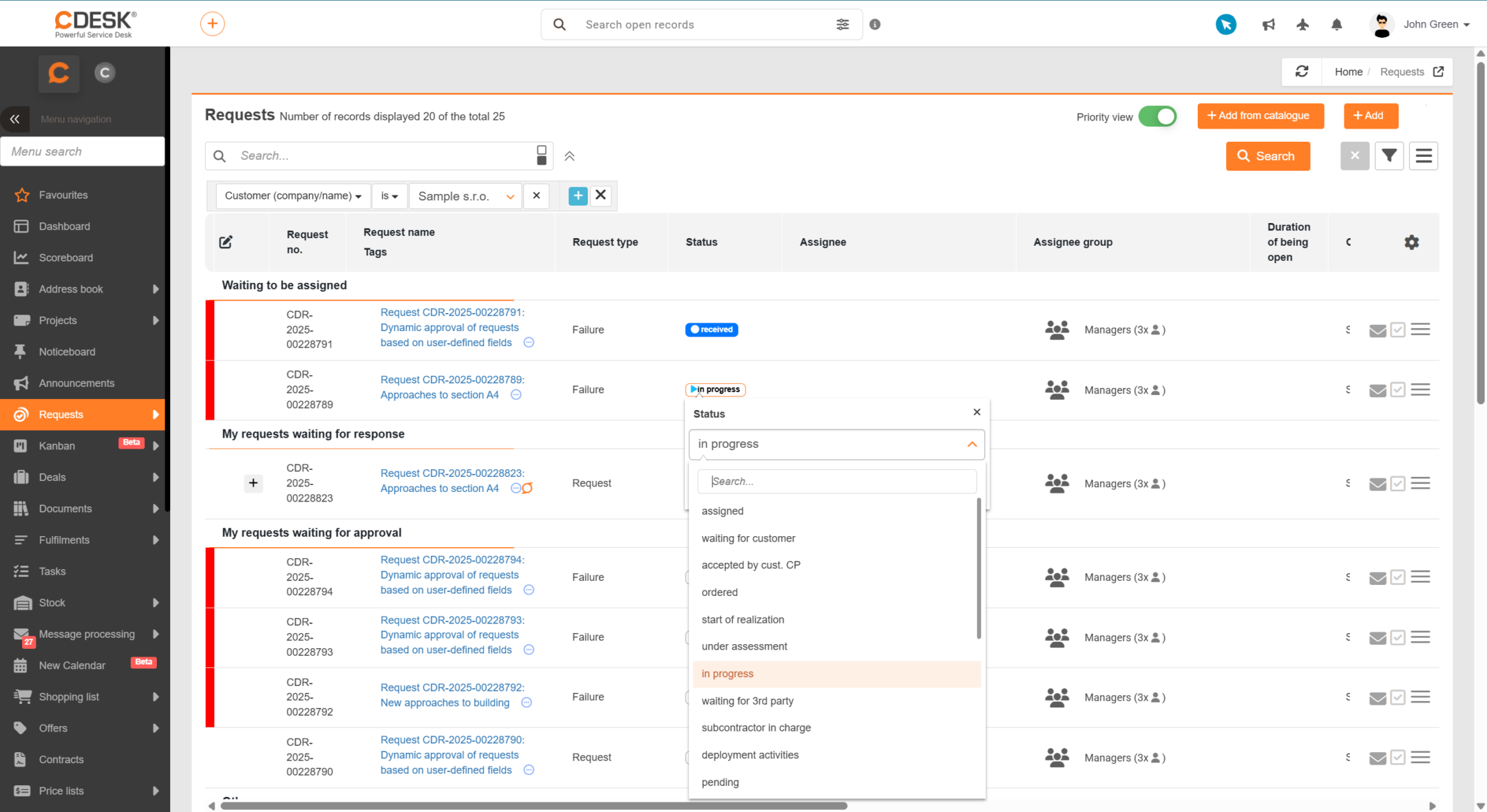
Editácia požiadavky a práca so záznamom začína základným krokom a tým je otvorenie detailu požiadavky. Či už je požiadavka, s ktorou chcete pracovať dostupná vo widgete v časti Úvodný prehľad, alebo sa nachádzate priamo v zozname požiadaviek. Niektoré polia je tiež možné editovať priamo zo zoznamu požiadaviek, napr. stav, priorita alebo riešiteľ. Pre editáciu polí priamo v zozname kliknite do bunky s hodnotou, ktorú chcete editovať a následne vyberte z dostupných možností.

Obrázok: Príklad editácie hodnoty Stav priamo v zozname požiadaviek

V závislosti od konfigurácie systému, je možné údaje na požiadavke editovať až po priradení požiadavky na konkrétneho riešiteľa. Povolením nastavenia Editácia požiadavky pred priradením je možné požiadavku editovať hneď po jej vytvorení. Tiež je možné explicitne povoliť editáciu určitých údajov (napr. pole Spoločnosť, Popis, …) – jednotlivým nastaveniam modulu požiadavky sa podrobne venujeme v časti dokumentácie Základné nastavenia. V prípade, že nie ste riešiteľom požiadavky bude editácia polí vo formulári nedostupná. Po prevzatí požiadavky na riešenie sa sprístupní aj editácia polí.

Změna řešitele a osoby, která podala požadavek

Zmena riešiteľa spočíva vo výbere konkrétneho používateľa systému CDESK s príslušnými oprávneniami, ktoré mu umožňujú stať sa riešiteľom danej požiadavky. Na výber sa ponúkajú len tí používatelia, ktorý spĺňajú kritéria podľa konfigurácie vášho systému CDESK. V prípade, že je požiadavka priradená na skupinu, používateľ patriaci do tejto skupiny si môže požiadavku prevziať na riešenie jednoduchým kliknutím na možnosť Prevziať na seba buď zo zoznamu požiadaviek alebo priamo v detaile požiadavky. Pokiaľ chcete zmeniť riešiteľa napr. z pozície vedúceho pracovníka, zmenu vykonáte jednoduchým kliknutím do poľa riešiteľ, výberom požadovaného riešiteľa a následným uložením zmien. Nový riešiteľ je o tejto zmene notifikovaný.

Po priradení požiadavky konkrétnemu riešiteľovi, sa sprístupní možnosť úprav takmer všetkých polí formulára, s výnimkou polí Spoločnosť (pole Spoločnosť je možné editovať v prípade, že je povolené nastavenie Kedykoľvek povoliť zmenu Spoločnosti) a SLA. V prípade, že v Globálne nastavenia → Požiadavky → Základné nastavenia je vypnutá editácia požiadavky pred priradeným, na požiadavke, na ktorú je nastavená iba riešiteľská skupina (t. j. požiadavka sa nachádza v stave prijaté), je možné meniť iba pole Riešiteľ. Toto platí iba pri zapnutej funkcii Obmedziť výber riešiteľa podľa riešiteľskej skupiny. Ak je táto funkcia vypnutá, požiadavka je editovateľná hneď po uložení.

Termíny na požiadavke môžu byť editovateľné v závislosti od nastavenia možnosti zmeny termínov v SLA, ktorá je použitá na požiadavke. Na SLA je možné nastaviť kto pri akej priorite môže termíny meniť.

Změna stavu požadavku

Stavy požiadavky je možné nastaviť v časti Globálne nastavenia → Požiadavky → Stavy požiadavky. Konkrétne je možné zapnúť a používať celkom až 26 rôznych stavov otvorených požiadaviek, 30 vlastných stavov otvorených požiadaviek a 7 stavov ukončenia požiadavky. Bližšie informácie o význame jednotlivých stavov a ich editácií sú dostupné v časti dokumentácie Stavy požiadavky.

Nasledujúci zoznam zobrazuje dostupné stavy požiadavky, zvýraznené stavy predstavujú základné stavy, ktoré nie je možné vypnúť, zároveň majú vplyv na počítanie termínov:

  • prijaté
  • čaká na schválenie
  • priradené
  • overená zodp. osobou
  • ponuka
  • čakanie na zákazníka
  • akceptované zák. a ZO
  • objednané
  • štart realizácie
  • na posúdenie
  • pracuje sa na NR
  • na doplnenie
  • v riešení
  • čakanie na 3. stranu
  • rieši subdodávateľ
  • činnosti nasadenia
  • pozastavené
  • nasleduje kontakt z našej strany
  • na sklade
  • interné testovanie
  • testovanie zákazníkom
  • reklamácia
  • odložené
  • poskytnuté NR
  • akceptované NR
  • na vyhodnotenie
  • zrealizované
  • ukončené
  • akceptované ukončenie
  • ukončené bez akceptácie
  • zamietnuté
  • čiastočná odpoveď
  • úplná odpoveď

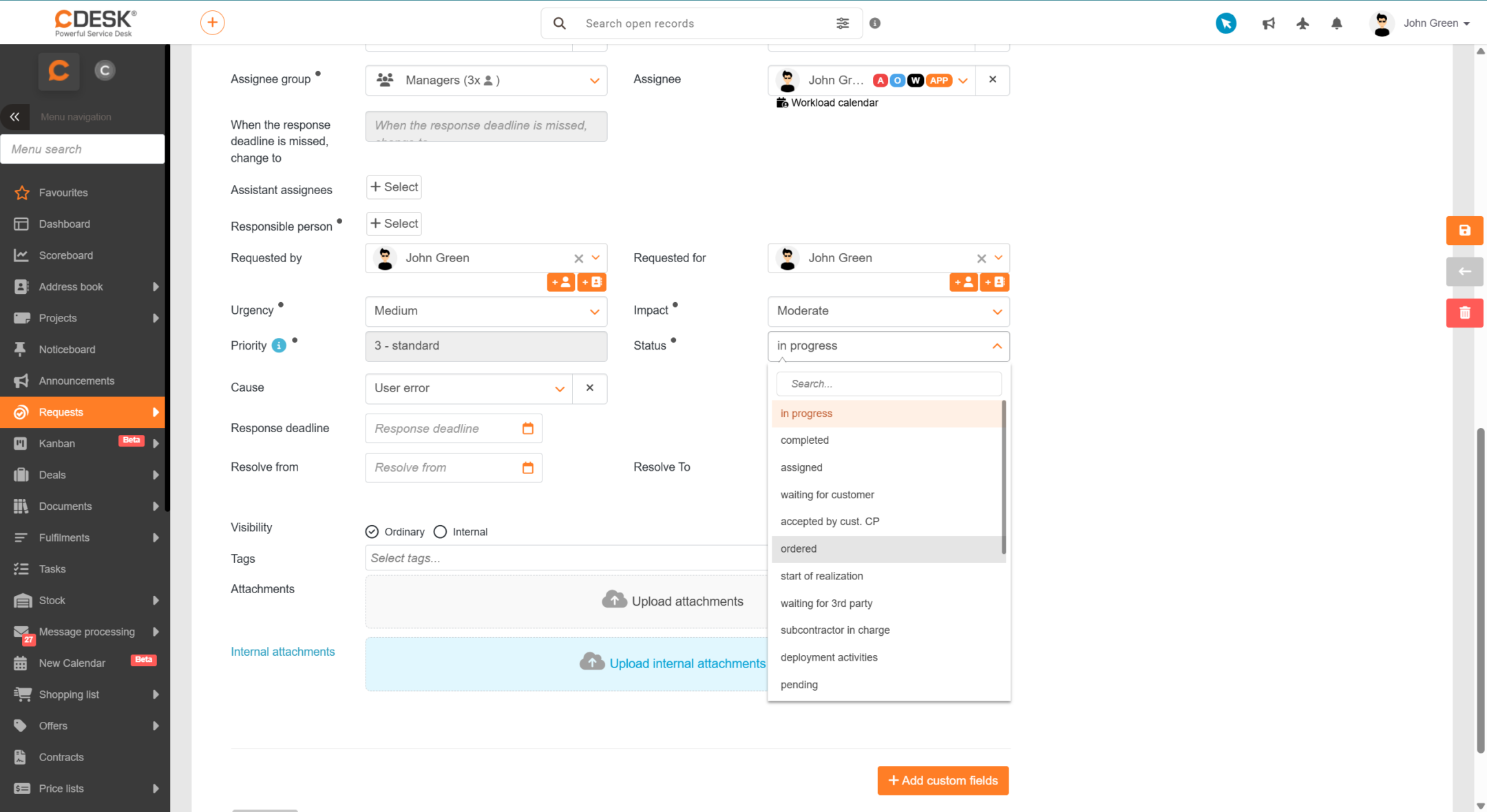
Zmenu stavu požiadavky vykonáte výberom požadovaného stavu v poli Stav, ktoré sa nachádza v hornej infolište alebo priamo vo formulári požiadavky. Zmenu je potvrdíte kliknutím na tlačidlo Uložiť.

Obrázok: Zmena stavu požiadavky

Změna termínů požadavků

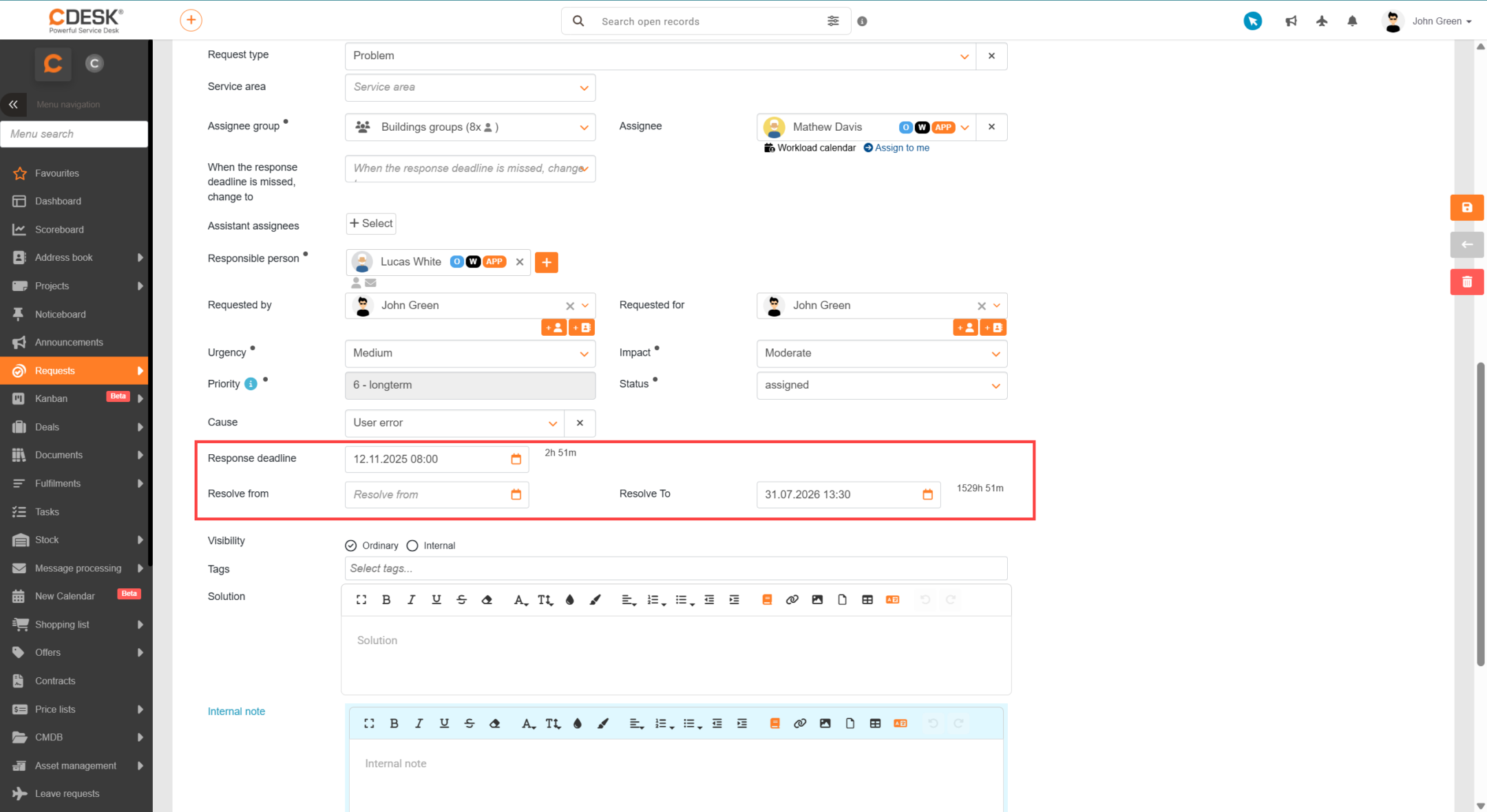
Pri každom z termínov požiadavky sa odpočítava čas do splnenia termínu. Ak je termín splnený, zastaví sa odpočítavanie a vyhodnotí sa či bol splnený včas. Pre niektoré stavy je možné zastaviť odpočítavanie. Pokiaľ bol termín splnený, zobrazí sa príznak , u prekročeného termínu sa zobrazí !.

Každá požiadavka má nastavený termín odozvy a termín splnenia, v závislosti od nastavení môžu byť zobrazené a počítané aj voliteľné termíny. Odpočítavanie času a vyhodnotenie splnenia jednotlivých termínov sa riadi nasledovne:

  • Termín priradenia (1) – odpočítavanie času sa zastaví priradením konkrétneho riešiteľa požiadavky, ak bola nová požiadavka priradená skupine riešiteľov. U požiadavky priradenej konkrétnemu riešiteľovi už pri jej vytvorení, odpočítavanie neprebieha a termín je označený ako splnený
  • Termín náhradného riešenia (1) – odpočítavanie času sa zastaví zmenou stavu požiadavky na poskytnuté NR
  • Termín odozvy – odpočítavanie času sa zastaví jednou z nasledujúcich zmien v požiadavke: zmenou stavu, pridaním príspevku do diskusie so zákazníkom, alebo pridanie plnenia
  • Termín splnenia od (1) – umožňuje na požiadavke registrovať termín, od kedy sa má požiadavka začať riešiť
  • Termín splnenia – odpočítavanie času sa zastaví zmenou stavu požiadavky na ukončené
  • Želaný termín – termín, do kedy si zákazník želá, aby bola požiadavka splnená. Ak je tento termín skorší ako termín splnenia, na požiadavke nie je vykonaná žiadna zmena a je na uvážení riešiteľa, či termín splnenia skráti. Naopak, ak je tento termín neskorší ako termín splnenia, termín splnenia bude automaticky upravený podľa želaného termínu.
Obrázok: Termíny na požiadavke

(1) voliteľné termínytermín odozvy, termín priradenia, termín náhradného riešenia, termín splnenia od a želaný termín sa zobrazujú, ak sú zapnuté v Globálne nastavenia → Požiadavky → Základné nastavenia, sekcia Termíny požiadavky a zároveň je na karte spoločnosti v časti SLA zapnutá možnosť Počítanie termínov požiadavky. Tieto termíny sa zobrazujú ak sú povolené v oprávneniach (Požiadavky → Prístup k poliam → Termín odozvy, Termín priradenia, …).

Zápis řešení a interní poznámky

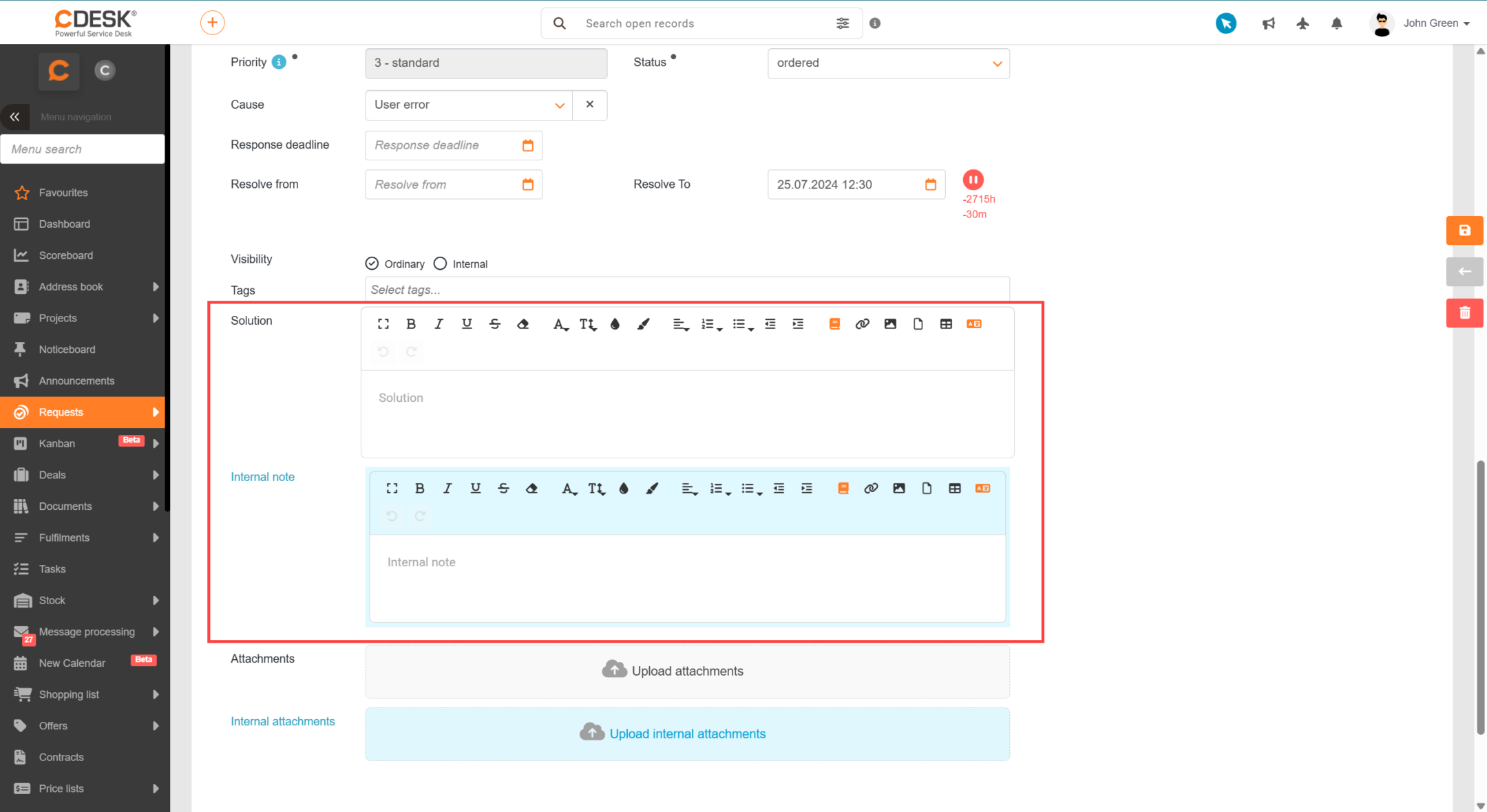
Pole Riešenie slúži na evidenciu spôsobu vyriešenia požiadavky, pokiaľ nepoužívate Plnenia. Plnenia umožňujú zaznamenať časový priebeh riešenia požiadavky, zúčtovať zapísanú prácu spoločnosti, evidovať interný odpracovaný čas, a preto vám odporúčame zvážiť použitie plnení pred obyčajným textovým poľom Riešenie. Interná poznámka je určená na internú evidenciu, pretože nie je prístupná pre zákaznícke konto.

Na uloženej požiadavke môžete ľubovoľne editovať textové polia Riešenie a Interná poznámka.

Obrázok: Riešenie a interná poznámka na požiadavke

Diskuse v požadavku

Diskusia slúži na vzájomnú komunikáciu medzi zákazníkom a riešiteľom a medzi riešiteľmi navzájom. Všetky príspevky sú dostupné na záložke Diskusia v detaile požiadavky (záložka sa sprístupní až po založení požiadavky a jej viditeľnosť závisí aj od nastavenia oprávnení pre prihláseného používateľa). Príspevky sú radené od najnovšieho po najstarší. Zaškrtávacie voľby nad zoznamom umožňujú skryť príspevky informujúce o zmene stavu požiadavky.

Diskuse se zákazníkem

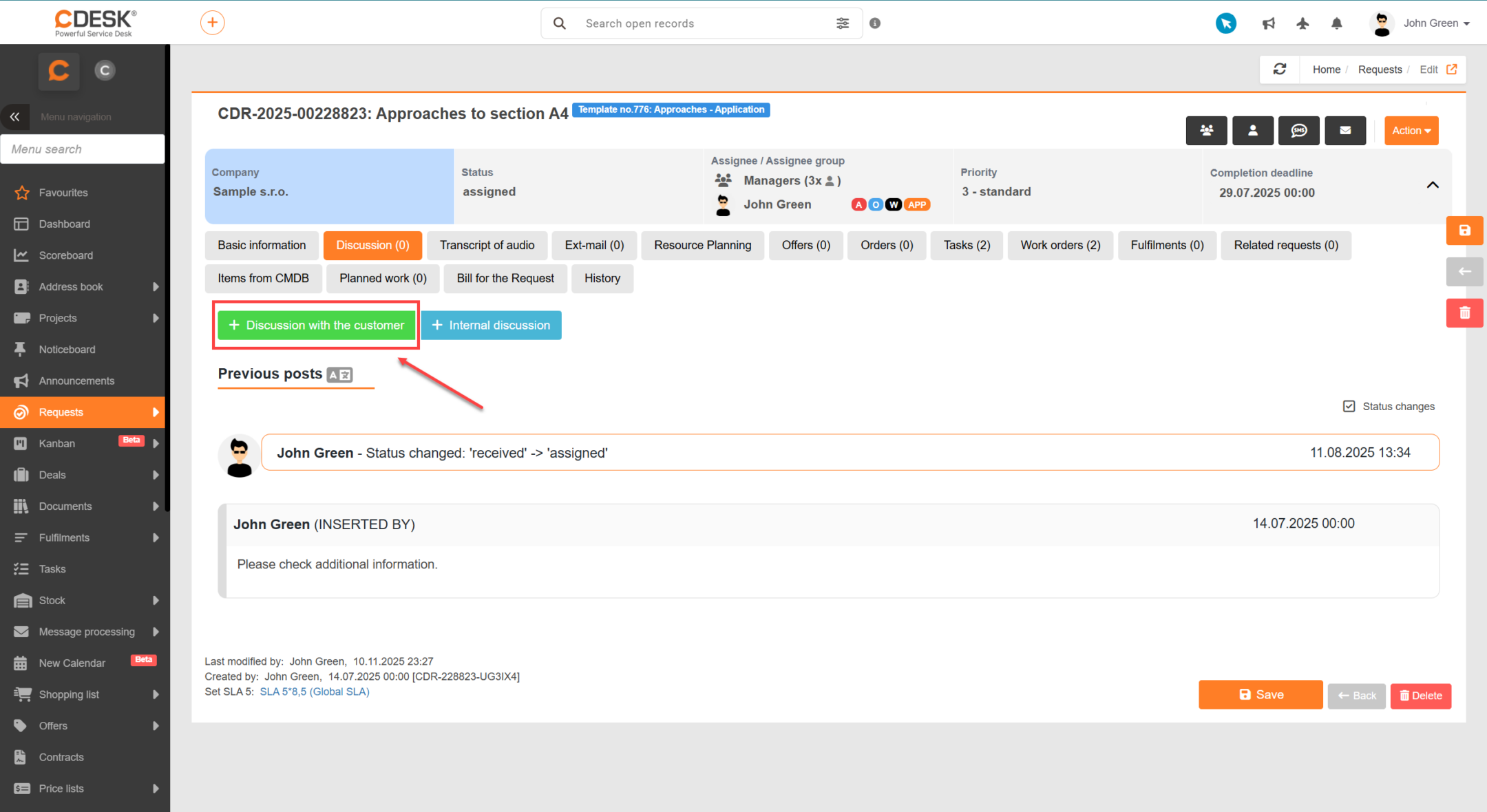
Na pridanie príspevku do diskusie so zákazníkom slúži tlačidlo + Diskusia so zákazníkom.

Obrázok: Tlačidlo pre pridanie diskusie so zákazníkom v požiadavke

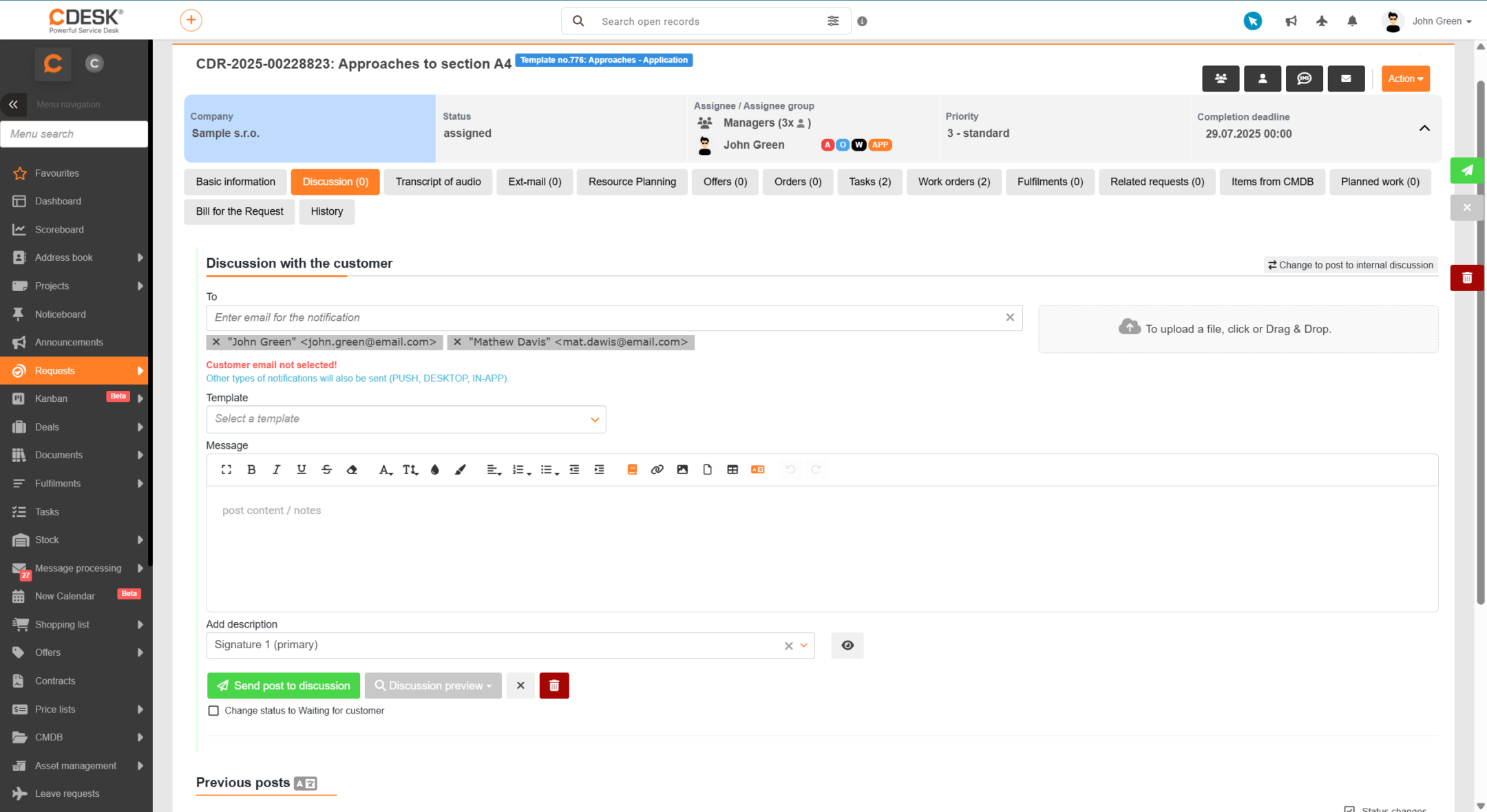
Po kliknutí na tlačidlo sa zobrazí formulár pre zadanie príspevku do diskusie. Formulár obsahuje polia:

  • Komu – pole pre výber príjemcov diskusného príspevku. Príjemcov je možné pridať manuálne, výberom z ponúkaného zoznamu po kliknutí do poľa príjemcov alebo vpísaním e-mailovej adresy. Niektorí z príjemcov sú doplnení automaticky. Príjemcov je možné odstrániť kliknutím na ikonu x pri mene daného príjemcu. Pod poľom je vypísaný zoznam príjemcov notifikácie,
    • Automaticky pridaný – príjemcovia sú automaticky doplnení podľa nastavenia notifikácií k požiadavke, súčasťou príjemcov je aj kontakt na zákazníka, ktorý má povolené notifikácie z požiadaviek
    • Manuálne pridaný – manuálne pridaný príjemca môže byť používateľ, kontakt zákazníka alebo e-mailová adresa. Títo príjemcovia sú farebne odlíšení od automaticky pridaných príjemcov

Všetky kontakty pre príjem notifikácie budú notifikované aj pri všetkých nasledujúcich príspevkoch, pokiaľ nebudú zo zoznamu odobratí (kliknutím na ikonu x pri kontakte).

  • Šablóna – možnosť zvoliť z preddefinovaných šablón, podľa ktorej bude predvyplnený text diskusného príspevku. Šablónu je nutné vopred definovať v časti Globálne nastavenia → Požiadavky → Základné nastavenia → sekcia Diskusia a ext-mail požiadavky.
  • Správa – textové pole pre zadanie obsahu príspevku, s možnosťou formátovania textu, vkladania obrázkov či videí
  • Pole pre pripojenie súborov – v pravej časti je umiestnené pole pre nahratie súboru, napríklad screenshotu alebo fotografie. Kliknutím danú oblasť sa otvorí dialógové okno pre výber súboru, prípadne súbor vyhľadajte v PC a systémom drag&drop ho premiestnite na uvedené pole.
  • Podpis – pole pre výber podpisu, ktorý sa pripojí na záver diskusného príspevku. Podpis musí byť vopred definovaný v profile používateľa (v časti Môj profil → sekcia Nastavenie podpisov do diskusie k požiadavkám).
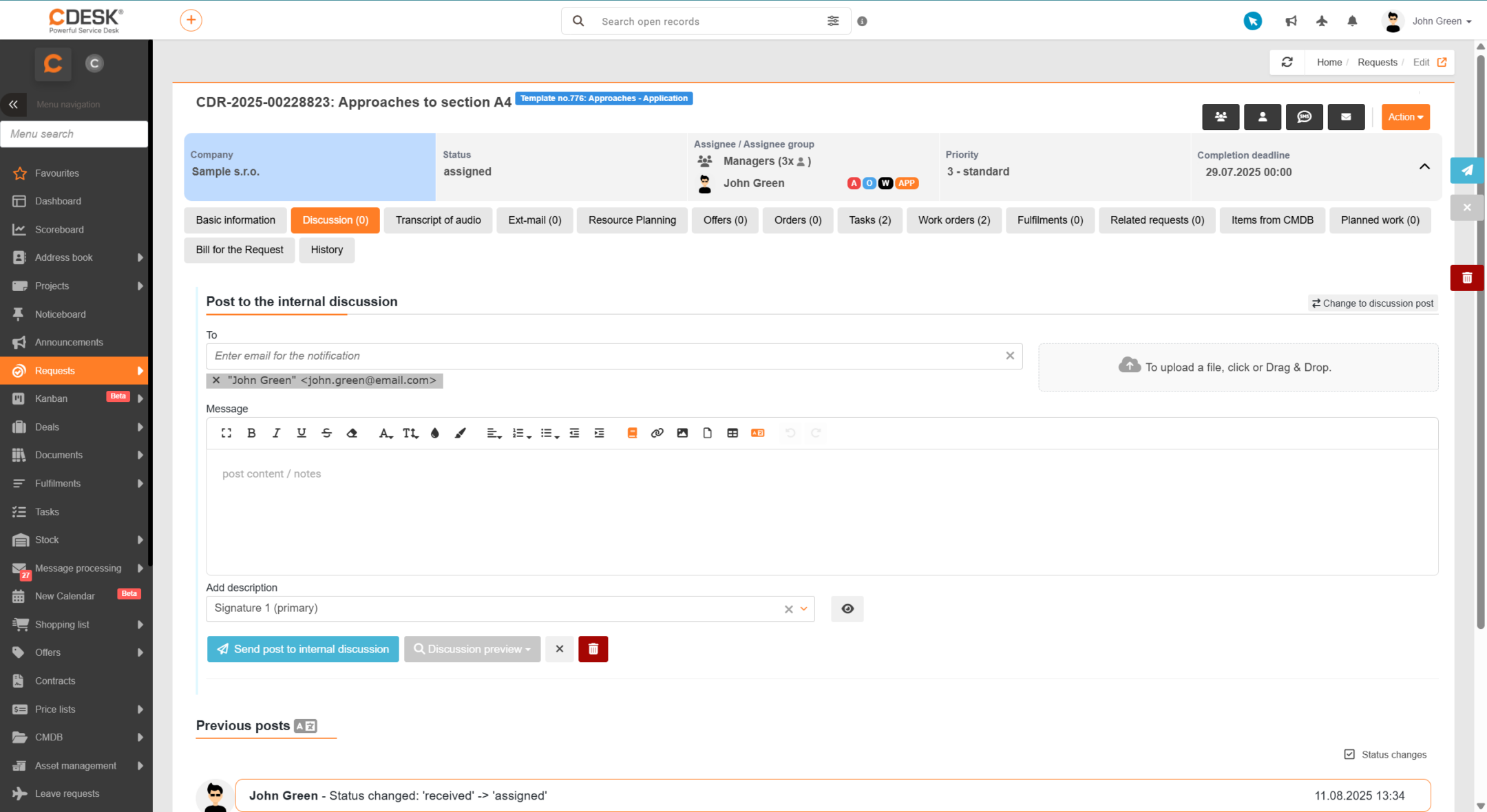
Obrázok: Formulár pre pridanie diskusie so zákazníkom v požiadavke

Príspevok odošlete kliknutím na Odoslať príspevok do diskusie. Tlačidlo Náhľad diskusie vám sprístupní náhľad mailovej alebo zákazníckej notifikácie pred jej odoslaním. Kliknutím na možnosť Skryť príspevok (tlačidlo X) sa príspevok skryje a ostane uložený formou draftu. Kliknutím na možnosť Zmazať je rozpísaný príspevok trvale zmazaný. Prostredníctvom možnosti Zmeniť na príspevok do internej diskusie sa upraví typ príspevku a z príjemcov sú odstránené zákaznícke kontá.

Interní diskuse

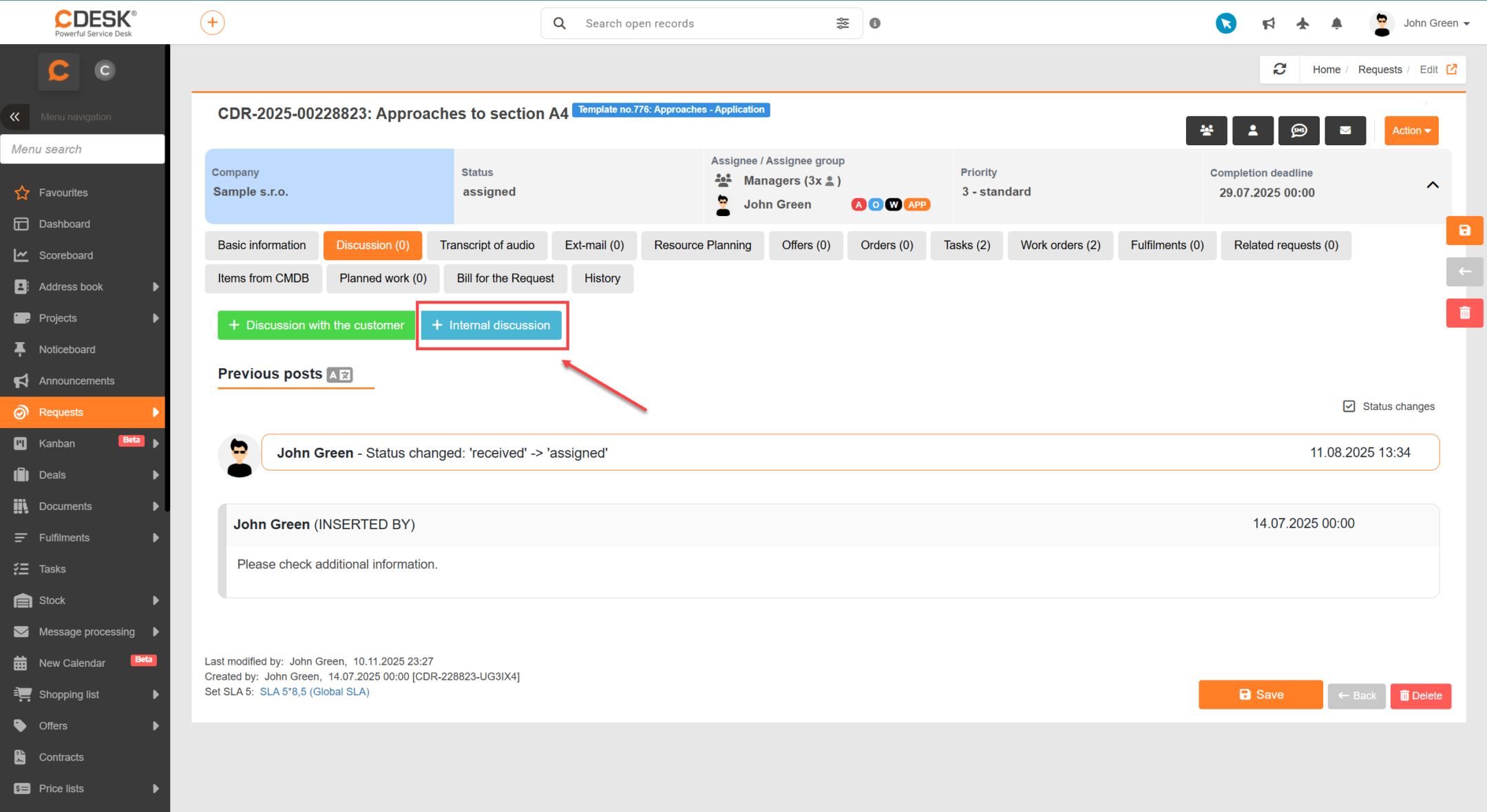
Na pridanie príspevku do diskusie slúži tlačidlo + Interná diskusia.

Obrázok: Tlačidlo pre pridanie internej diskusie v požiadavke

Po kliknutí na tlačidlo sa zobrazí formulár pre zadanie interného príspevku do diskusie. Formulár obsahuje polia:

  • Komu – pole pre výber príjemcov diskusného príspevku. Príjemcov je možné pridať manuálne, výberom z ponúkaného zoznamu po kliknutí do poľa príjemcov alebo vpísaním e-mailovej adresy. Niektorí z príjemcov sú doplnení automaticky. Príjemcov je možné odstrániť kliknutím na ikonu x pri mene daného príjemcu. Pod poľom je vypísaný zoznam príjemcov notifikácie,
    • Automaticky pridaný – príjemcovia sú automaticky doplnení podľa nastavenia notifikácií k požiadavke, súčasťou príjemcov je aj kontakt na zákazníka, ktorý má povolené notifikácie z požiadaviek
    • Manuálne pridaný – manuálne pridaný príjemca môže byť používateľ, kontakt zákazníka alebo e-mailová adresa. Títo príjemcovia sú farebne odlíšení od automaticky pridaných príjemcov

Všetky kontakty pre príjem notifikácie budú notifikované aj pri všetkých nasledujúcich príspevkoch, pokiaľ nebudú zo zoznamu odobratí (kliknutím na ikonu x pri kontakte).

  • Správa – textové pole pre zadanie obsahu príspevku, s možnosťou formátovania textu, vkladania obrázkov či videí
  • Pole pre pripojenie súborov – v pravej časti je umiestnené pole pre nahratie súboru, napríklad screenshotu alebo fotografie. Kliknutím danú oblasť sa otvorí dialógové okno pre výber súboru, prípadne súbor vyhľadajte v PC a systémom drag&drop ho premiestnite na uvedené pole.
  • Podpis – pole pre výber podpisu, ktorý sa pripojí na záver diskusného príspevku. Podpis musí byť vopred definovaný v profile používateľa (v časti Môj profil → sekcia Nastavenie podpisov do diskusie k požiadavkám).
Obrázok: Formulár pre pridanie príspevku do internej diskusie v požiadavke

Príspevok odošlete kliknutím na Odoslať príspevok do internej diskusie. Tlačidlo Náhľad diskusie vám sprístupní náhľad mailovej notifikácie pred jej odoslaním. Kliknutím na možnosť Skryť príspevok (tlačidlo X) sa príspevok skryje a ostane uložený formou draftu. Kliknutím na možnosť Zmazať je rozpísaný príspevok trvale zmazaný. Prostredníctvom možnosti Zmeniť na príspevok do diskusie sa automaticky upraví typ príspevku a zoznam príjemcov.

Komunikace prostřednictvím ext-mailu

Externý mail (Ext-mail) rozširuje možnosti komunikácie nad požiadavkou o komunikáciu s treťou stranou spôsobom podobným ako je komunikácia prostredníctvom e-mailov. Táto funkcionalita je dostupná v detaile požiadavky na záložke Ext-mail, ktorá sa sprístupní po založení požiadavky a jej viditeľnosť závisí aj od nastavenia oprávnení pre prihláseného používateľa. Komunikáciu je možné rozdeliť do viacerých vlákien podľa vašej potreby. Správy sa posielajú len na zadané adresy, pričom nie sú prednastavení príjemcovia. Rovnako tak aj odpovede prichádzajú len na zadané adresy v rámci daného vlákna.

Nové vlákno založíte kliknutím na tlačidlo + Nový Ext-mail. Po kliknutí sa zobrazí formulár s nasledovnými poľami:

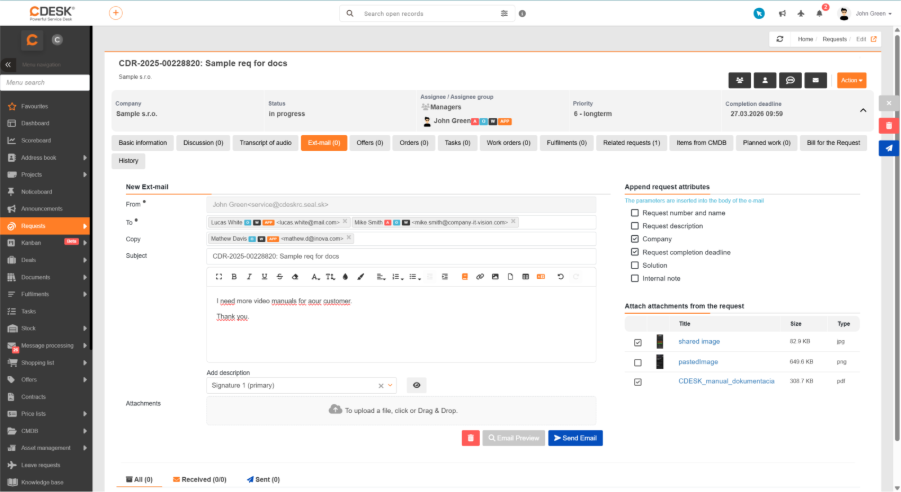
Obrázok: Formulár pre odoslanie ext-mailu v požiadavke
  • Od – meno a e-mail odosielateľa ext-mailu. V poli je automaticky predvyplnené meno prihláseného používateľa, bez možnosti editácie.
  • Komu – pole pre zadanie príjemcov ext-mailu. Na výber sa ponúkajú používatelia zo systému, prípadne je možné manuálne zadať novú e-mailovú adresu (aj mimo systém CDESK).
  • Kópia – pole pre zadanie e-mailových adries príjemcov, ktorý majú byť v kópií ext-mailu (podobne ako je v prípade štandardných e-mailov).
  • Predmet – predmet ext-mailu. V poli je automaticky predvyplnené číslo a názov požiadavky, s možnou editácie.
  • Správa – textové pole pre zadanie obsahu ext-mailu, s možnosťou formátovania textu.
  • Podpis – pole pre výber podpisu, ktorý sa pripojí na záver ext-mailu. Podpis musí byť vopred definovaný v profile používateľa (v časti Môj profil → sekcia Nastavenie podpisov do diskusie k požiadavkám).
  • Pole pre pripojenie súborov – v tejto časti je možné k ext-mailu nahrať súbory. Kliknutím na danú oblasť sa otvorí dialógové okno pre výber súboru, prípadne súbor vyhľadajte v PC a systémom drag&drop ho premiestnite na uvedené pole. Do ext-mailu je možné pripojiť aj prílohy z požiadavky – označením vybraných príloh v sekcií formuláru Pripojenie príloh z požiadavky.

V pravej časti formuláru sa nachádza sekcia pre pripojenie atribútov požiadavky. Označením jednotlivých parametrov sa vybrané atribúty doplnia do tela ext-mailu, vďaka nim prijímatelia správy obdržia všetky informácia, ktoré potrebujú. Pripojiť je možné nasledovné atribúty:

  • Číslo a názov požiadavky
  • Popis požiadavky
  • Spoločnosť
  • Termín splnenia požiadavky
  • Riešenie
  • Interná poznámka
  • Používateľom definované polia – po rozkliknutí tlačidla + sa zobrazí zoznam používateľských polí evidovaných na požiadavke, z ktorých je možné označiť vybrané polia, ktoré budú súčasťou ext-mailu

Externý email odošlete kliknutím na tlačidlo Odoslať E-mail. V prípade, že rozpísaný mail neodošlete, ostane uložený ako draft. Všetky maily evidované na požiadavke sú prístupné na záložke Ext-mail. Zobrazené sú všetky záznamy, s možnosťou zobrazenia len prijatých alebo len odoslaných ext-mailov.

Přidávání nabídek

Súčasťou požiadavky môžu byť aj evidované ponuky. Záložka s ponukami sa na požiadavke sprístupní až po vytvorení záznamu požiadavky. Riešiteľ požiadavky môže vytvoriť ponuku, odoslať ponuku na verifikáciu a následne postúpiť zákazníkovi. Ponuka sa zákazníkovi sprístupní po uvedení do stavu čaká na akceptáciu, kedy zákazníkovi príde aj e-mailová notifikácia. Následne sa očakáva reakcia od zákazníka na jednotlivé položky ponuky.

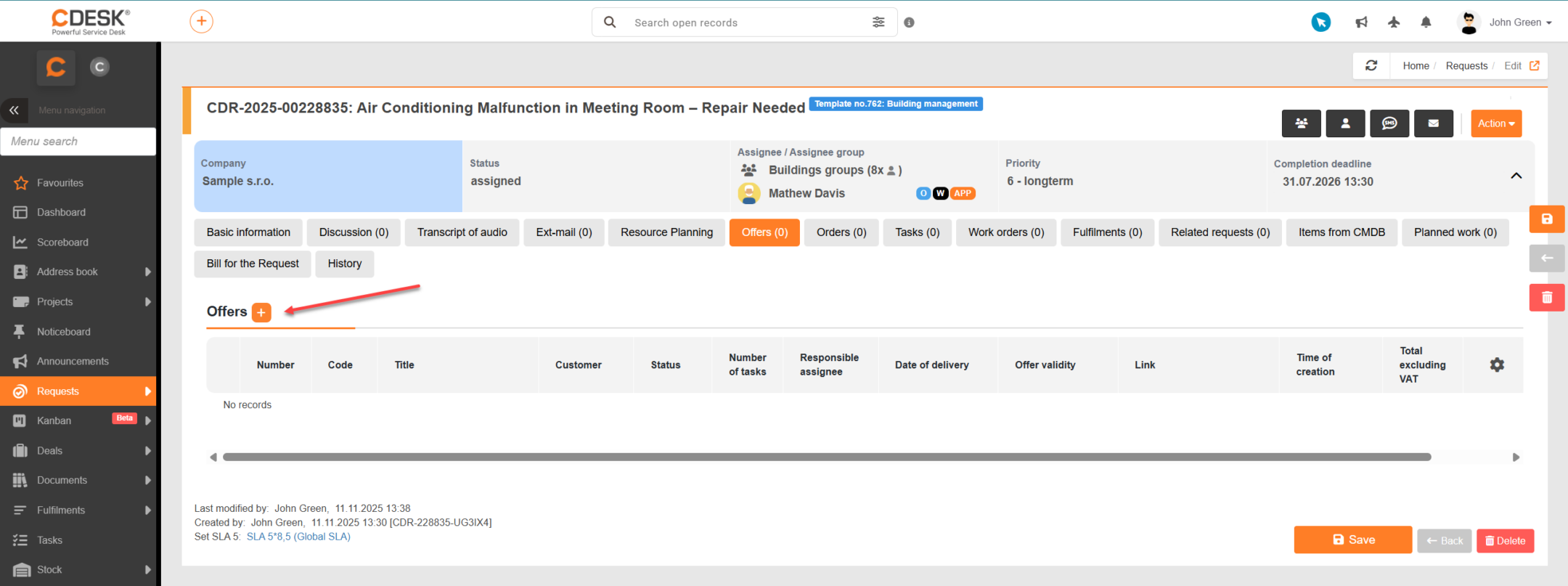
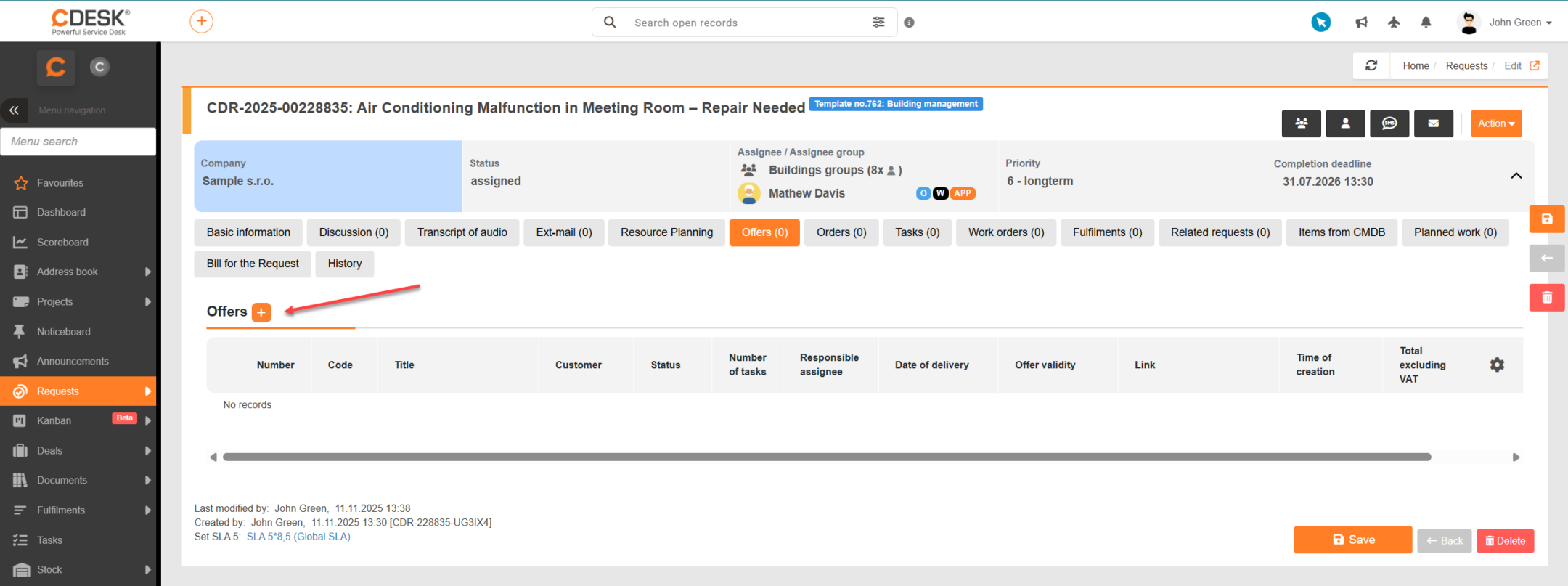
Na vytvorenie ponuky slúži tlačidlo + pri názve sekcie.

Obrázok: Tlačidlo pre pridanie internej diskusie v požiadavke

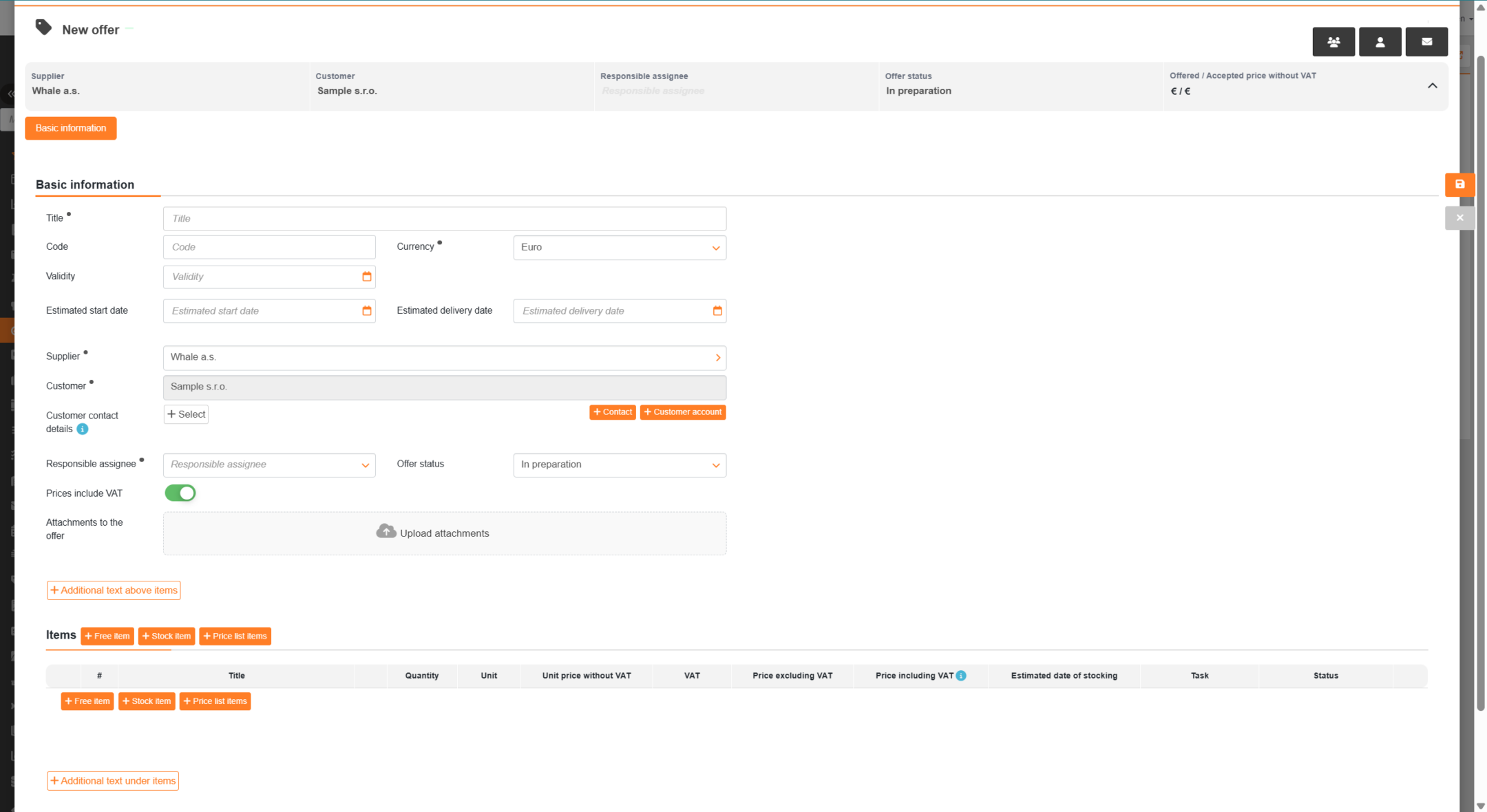
Po kliknutí na tlačidlo sa zobrazí formulár pre vytvorenie ponuky. Formulár je rozdelený na dve časti:

  • Základné údaje – základné údaje o ponuke zadané operátorom, zákazník nemá možnosť tieto údaje editovať.
  • Položky – zoznam položiek ponuky, ktoré môže zákazník schváliť alebo zamietnuť. Položka ponuky môže byť pridaná tromi ako:
    • Voľná položka – voľne vytvorená položka bez väzby na iné objekty v CDESK.
    • Skladová položka – naviazanie skladovej položky evidovanej v systéme.
    • Položka z cenníka – priradenie položky z vopred definovaného cenníka.
Obrázok: Formulár pre vytvorenie ponuky v požiadavke

Ponuku vytvoríte kliknutím na tlačidlo Vytvoriť. Po vytvorení je ponuka automaticky v stave v príprave. Pre ďalšie pokračovanie práce je potrebné ponuku najskôr odoslať na verifikáciu, po verifikovaní môže byť ponuka odoslaná na akceptáciu zákazníkovi. Podrobné informácie o vytvorení a práci s ponukou uvádzame v časti dokumentácie Ponuky.

Zadávání a evidence objednávek

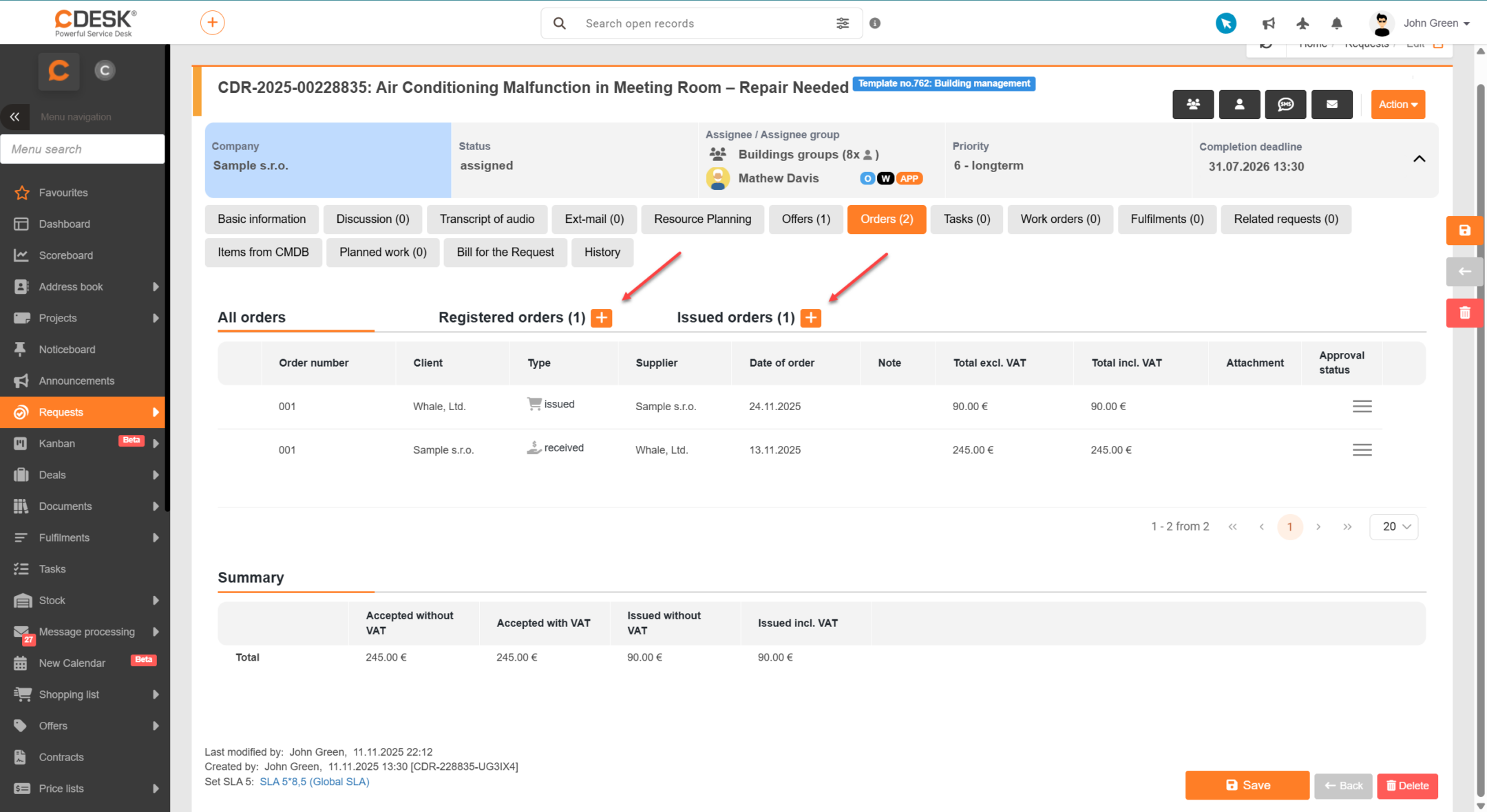
V rámci sekcie Objednávky je možné na požiadavke evidovať prijaté a vystavené objednávky. Záložka s objednávkami sa na požiadavke sprístupní až po vytvorení záznamu požiadavky. Súčasťou zoznamu evidovaných objednávok je aj súhrn, v ktorom je prehľadne zobrazená suma všetkých prijatých a vystavených objednávok. Všetky objednávky zaevidované v detaile požiadavky sú automaticky dostupné aj v zozname všetkých objednávok v časti Dokumenty → Evidencia objednávok.

Objednávku je možné zaevidovať kliknutím na tlačidlo + pri názve príslušnej sekcie (prijaté, vystavené objednávky).

Obrázok: Tlačidlo pre zaevidovanie objednávky v požiadavke

Po kliknutí na tlačidlo sa zobrazí formulár pre vytvorenie objednávky. Podrobné informácie o vytvorení, a ďalšej práci s objednávkou, uvádzame v časti dokumentácie Objednávky.

Přidávání úkolů

Úlohy umožňujú rozdelenie väčšej požiadavky na menšie celky, ktoré môžu byť pridelené iným riešiteľom, pričom sú jednoduchšie ako pracovné príkazy. Jednoduchosť úloh spočíva najmä v minimalizácii formulára. Záložka s úlohami sa na požiadavke sprístupní až po vytvorení záznamu požiadavky (v prípade, že je zapnutý modul Úlohy v Globálne nastavenia → Úlohy).

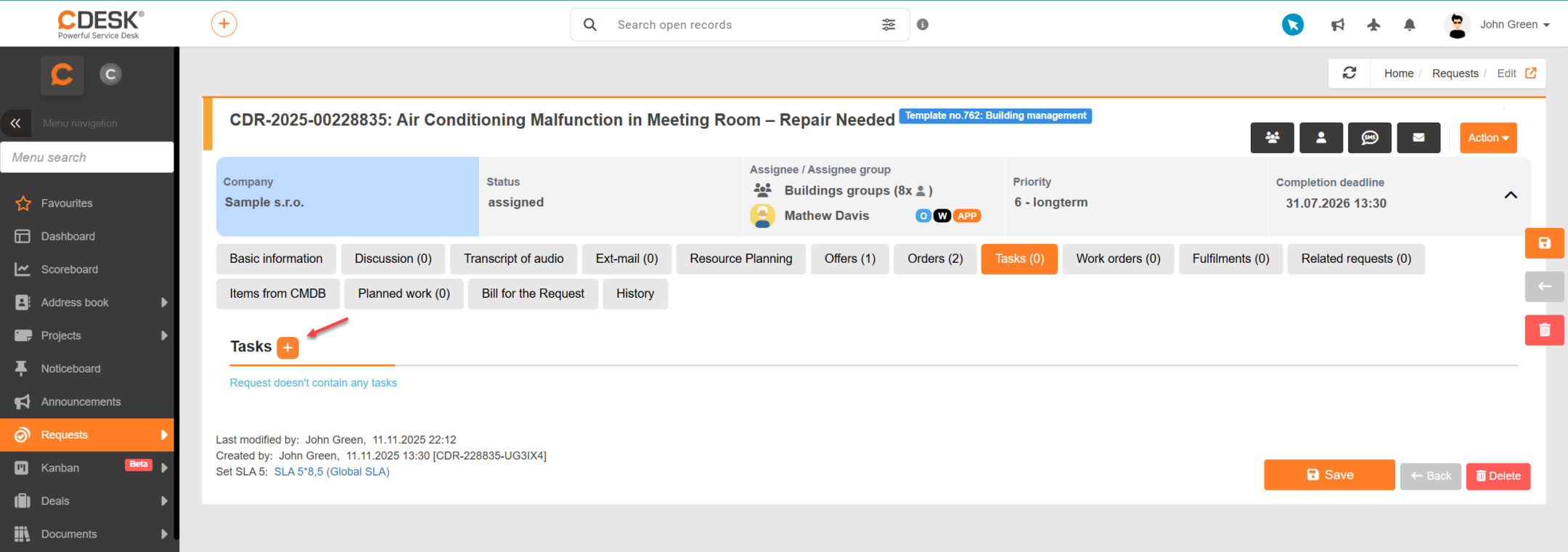
Novú úlohu k požiadavke je možné vytvoriť kliknutím na tlačidlo + pri názve sekcie.

Obrázok: Tlačidlo pre vytvorenie Úlohy na požiadavke

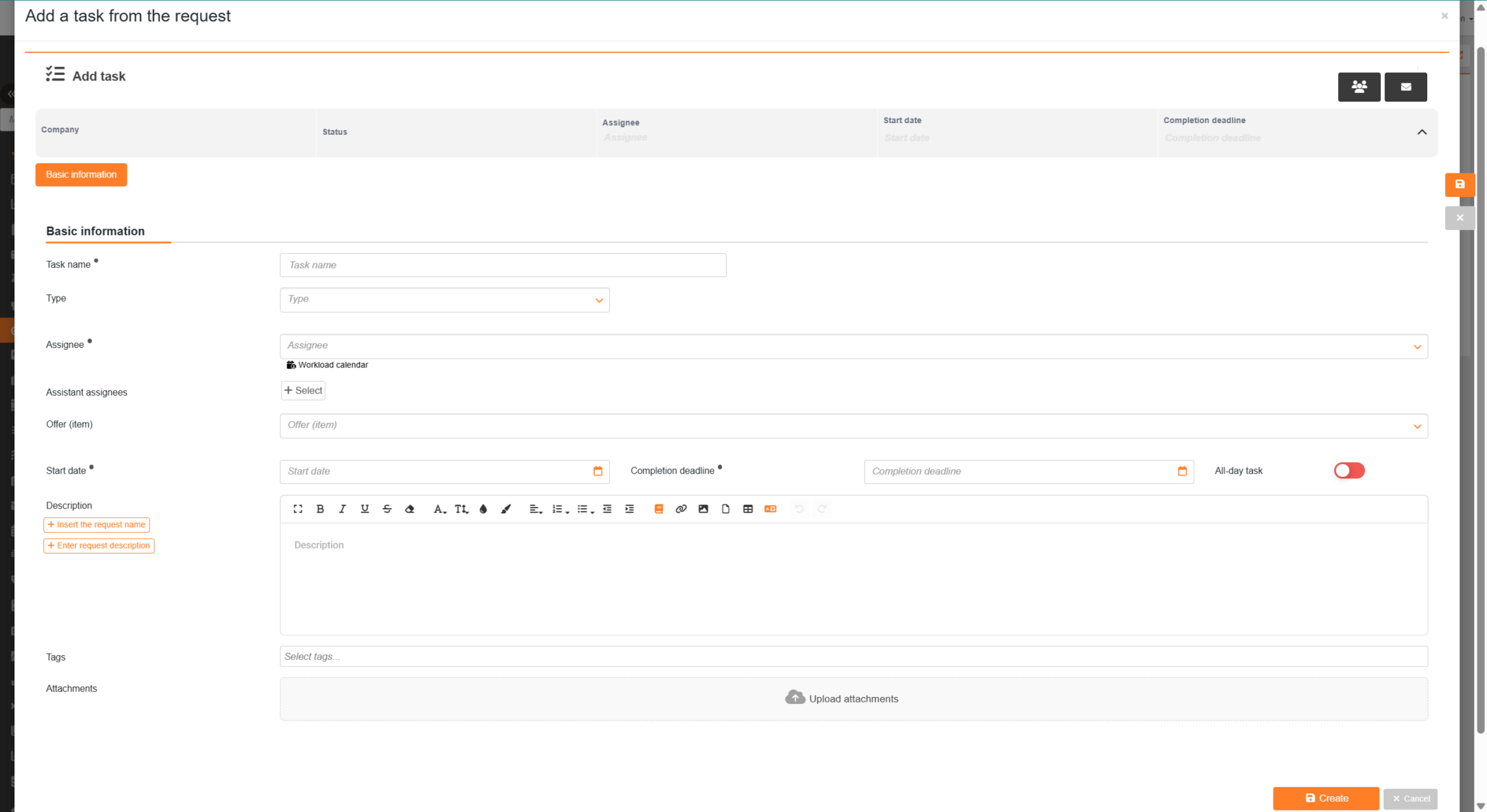
Po kliknutí na tlačidlo sa zobrazí formulár pre vyplnenie základných údajov ako názov či typ úlohy, riešiteľ, termín od-do a iné.

Obrázok: Formulár pre vytvorenie úlohy

Úlohu vytvoríte kliknutím na tlačidlo Vytvoriť. Podrobné informácie o vytvorení, význame jednotlivých polí a ďalšej práci s úlohou, uvádzame v časti dokumentácie Úlohy.

Přidávání pracovních příkazů

Pracovné príkazy ponúkajú možnosť ako rozdeliť prácu na požiadavkách. Slúžia na realizáciu naplánovaných krokov pod požiadavkou a generujú sa automaticky podľa šablóny požiadavky. Pracovný príkaz je možné vytvoriť aj manuálne – táto možnosť sa povoľuje oprávneniami.

Pracovné príkazy, na rozdiel od Úloh, ovplyvňujú počítanie SLA a dajú sa podmienene sériovo-paralelne zoraďovať. Tiež môžu ovplyvniť stav požiadavky. Napríklad požiadavka sa automaticky prepne do stavu Ukončené po ukončení všetkých priradených pracovných príkazov.

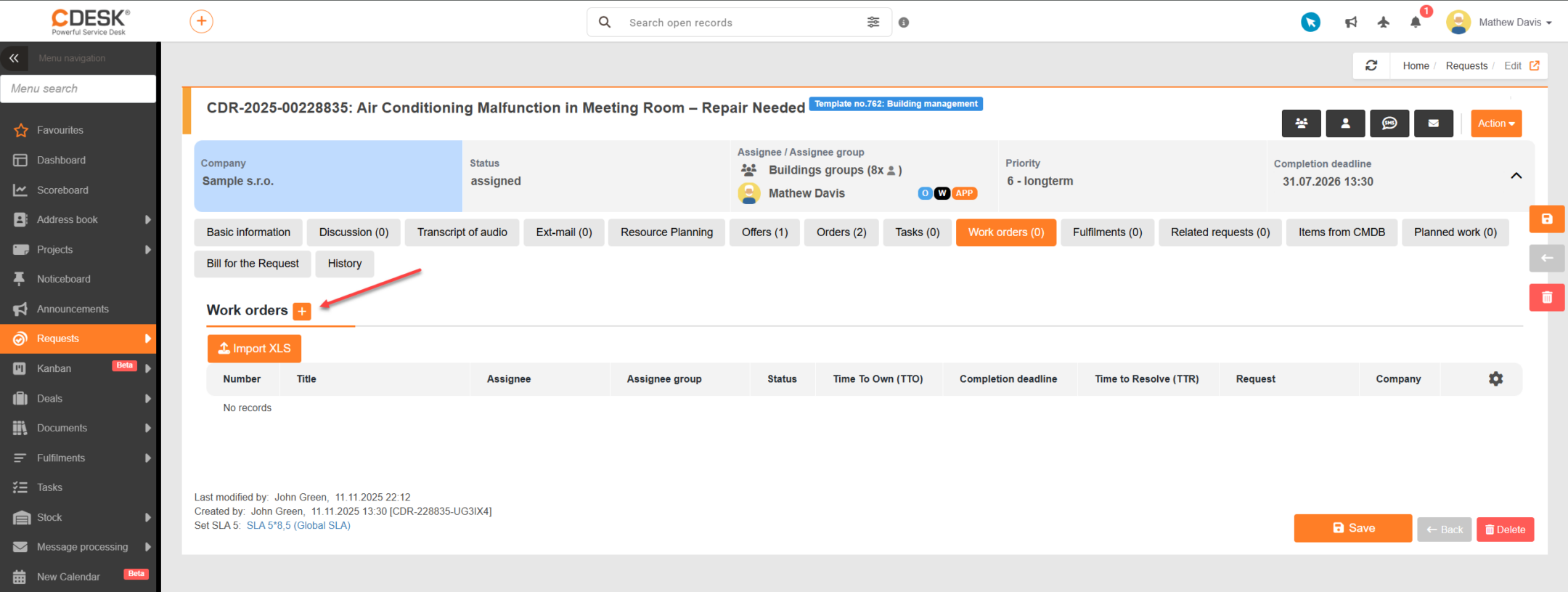
Nový pracovný príkaz na požiadavku pridáte pomocou ikony + pri názve sekcie.

Obrázok: Tlačidlo pre vytvorenie pracovného príkazu na požiadavke

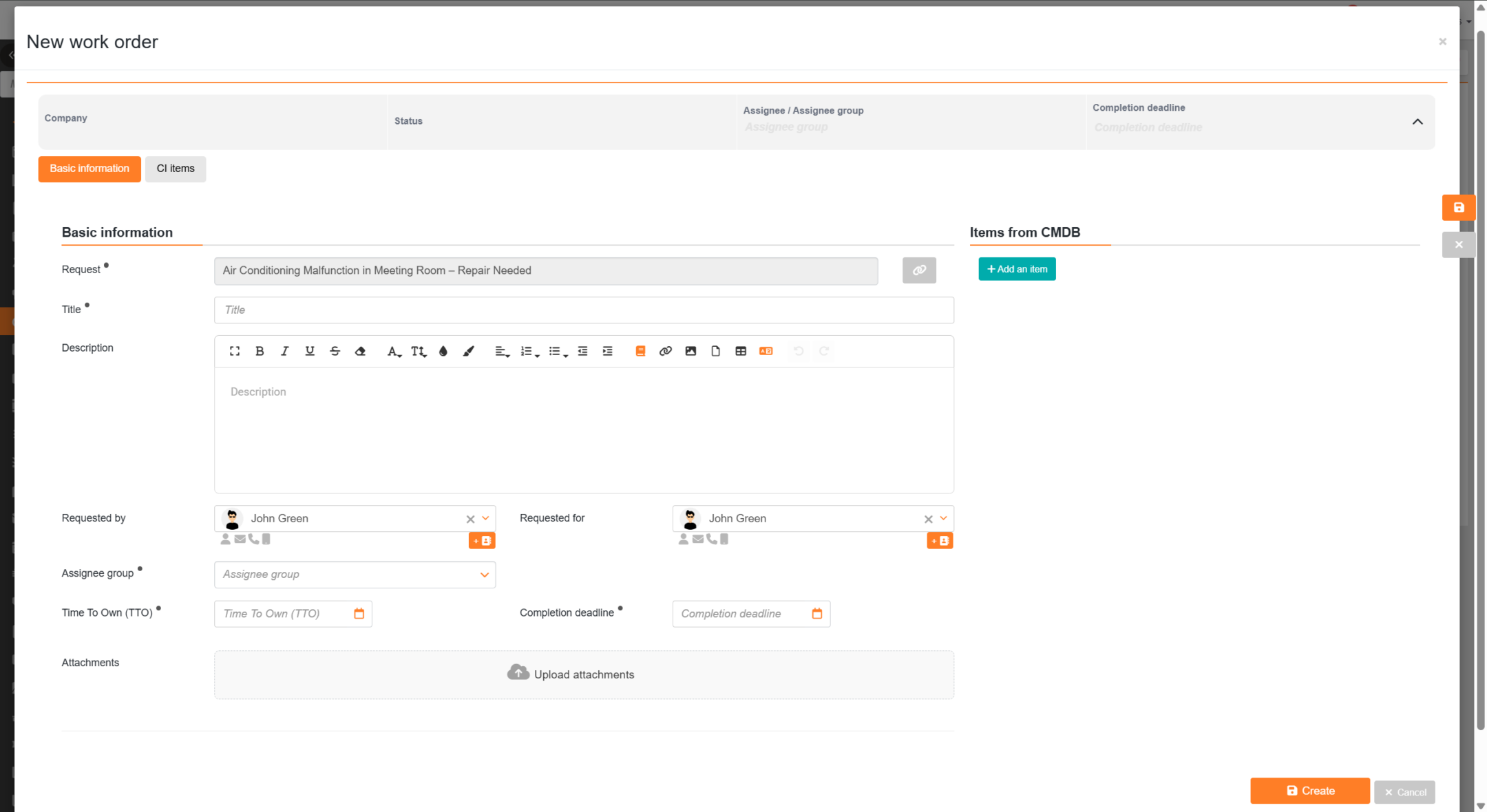
Po kliknutí sa zobrazí formulár pre vyplnenie údajov o pracovnom príkaze. Nakoľko ide o manuálne vytvorený pracovný príkaz, nie je možné zvoliť z vopred definovaných šablón pracovných príkazov (táto možnosť je dostupná pri definovaní pracovných príkazov v šablóne požiadavky).

Obrázok: Formulár pre vytvorenie pracovného príkazu

Pracovný príkaz vytvoríte kliknutím na tlačidlo Vytvoriť. Pracovné príkazy môžete do požiadavky tiež importovať pomocou tlačidla Import XLS (importovať je možné iba zoznamy pracovných príkazov, ktoré sú vo formáte XLS). Pomocou tlačidla XLS pod zoznamom pracovných príkazov na požiadavke je možné aktuálny zoznam exportovať. Kliknutím na toto tlačidlo sa otvorí nové okno, kde vyberiete stĺpce, ktoré si prajete aby export obsahoval. Záznam exportujete kliknutím na tlačidlo Exportovať.

Podrobné informácie o vytváraní, význame jednotlivých polí a ďalších možnostiach pracovných príkazov, uvádzame v časti dokumentácie Pracovné príkazy.

Přidávání plnění

Jedným z úkonov na existujúcej požiadavke je aj sprístupnenie prehľadu plnení. Pomocou plnení riešiteľ požiadavky eviduje vykonanú prácu pri riešení požiadavky. Plnenia rozdeľujeme na fakturačné a interné plnenia, ktoré nie sú viditeľné pre zákazníka. Prehľad plnení je dostupný na záložke Plnenia v detaile požiadavky. Táto záložka sa sprístupní po založení požiadavky a jej viditeľnosť závisí aj od nastavenia oprávnení pre prihláseného používateľa.

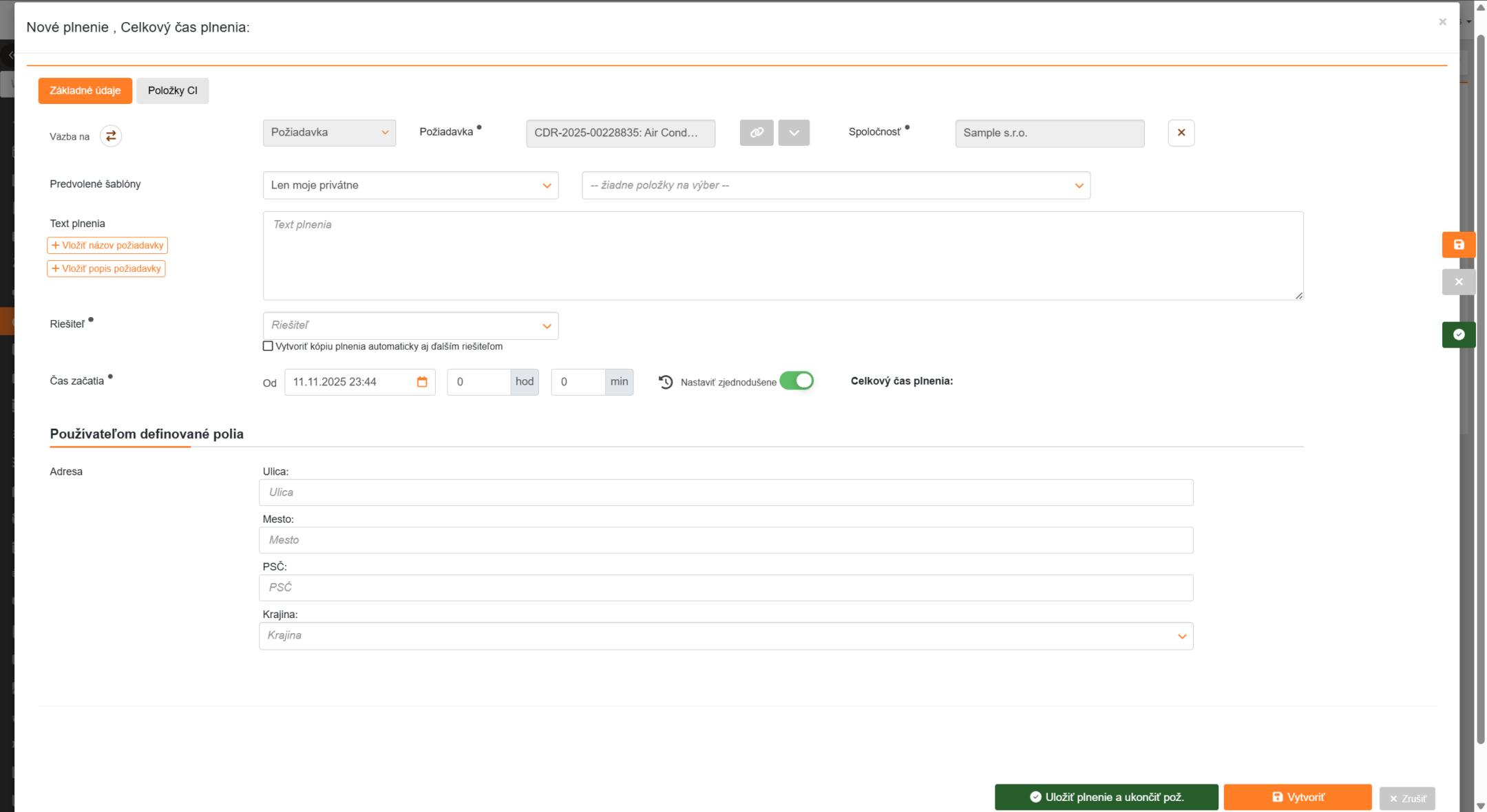
Fakturačné plnenie je možné vytvoriť kliknutím na tlačidlo + Pridať plnenie. Po kliknutí sa zobrazí formulár pre zadanie potrebných údajov.

Obrázok: Formulár pre vytvorenie plnenia na požiadavke

Pre vytvorenie Interného plnenia je potrebné kliknúť na tlačidlo + Pridať interné plnenie. Po kliknutí sa zobrazí podobný formulár ako v prípade fakturačného plnenia.

Plnenie, bez ohľadu na jeho typ, vytvoríte kliknutím na tlačidlo Vytvoriť. Po vytvorení sa automaticky aktualizuje aj počet plnení evidovaných na požiadavke, ktorý je zobrazený pri názve záložky Plnenia. Evidované plnenia sú zobrazené v prehľadom zozname, pod zoznamom je evidovaný Súhrn, ktorý zobrazuje celkový čas plnení.

Podrobné informácie o vytváraní, význame jednotlivých polí a ďalších možnostiach práce s plneniami, uvádzame v časti dokumentácie Plnenia.

Přidávání vazeb na jiné požadavky

Na záložke Súvisiace požiadavky je možné požiadavku prepojiť s existujúcimi požiadavkami, alebo vytvoriť novú, ktorá súvisí s danou požiadavkou. Požiadavku je možné vytvoriť na rovnakej úrovni, alebo ako nadradenú či podradenú požiadavku.

Novú požiadavku na tejto záložke vytvoríte kliknutím na tlačidlo + Pridať. Následne sa otvorí rovnaký formulár ako pri zadávaní novej požiadavky.

Obrázok: Formulár pre vytvorenie novej súvisiacej požiadavky

V hornej časti formulára sa nachádza číselník Väzba s týmito možnosťami:

  • Nadväzuje na
  • Kopíruje
  • Je kópia z

Požiadavku vytvoríte kliknutím na tlačidlo Vytvoriť.

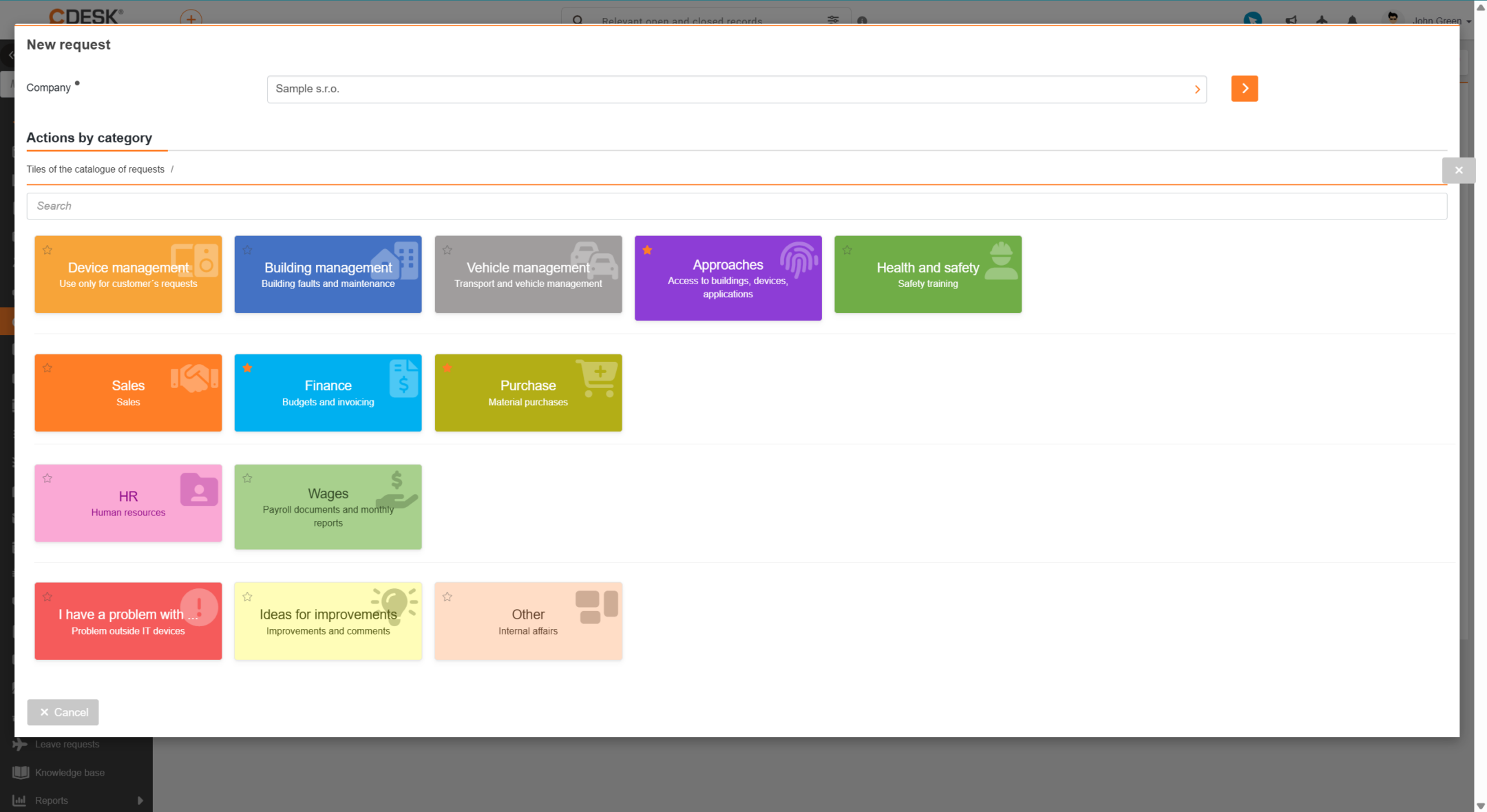
Tlačidlo +Pridať z katalógu umožňuje naväzbenie novej požiadavky z katalógu požiadaviek. Po kliknutí sa otvorí okno s výberom spoločnosti. Po výbere sa zobrazia dlaždice prístupné danej spoločnosti. Následne sa otvorí formulár ako pri zadávaní požiadavky, pričom jednotlivé polia sú predvyplnené podľa nastavení šablóny.

Obrázok: Výber šablóny požiadavky pre vytvorenie súvisiacej požiadavky

Pomocou tlačidla Vybrať požiadavku je možné pridať väzbu na existujúcu požiadavku zo systému. Po kliknutí sa otvorí zoznam všetkých vytvorených požiadaviek. V riadku s požiadavkou sa nachádza zaškrtávacie políčko , pomocou ktorého označíte požadovanú položku, Vybrané položky pridáte pomocou tlačidla Potvrdiť výber.
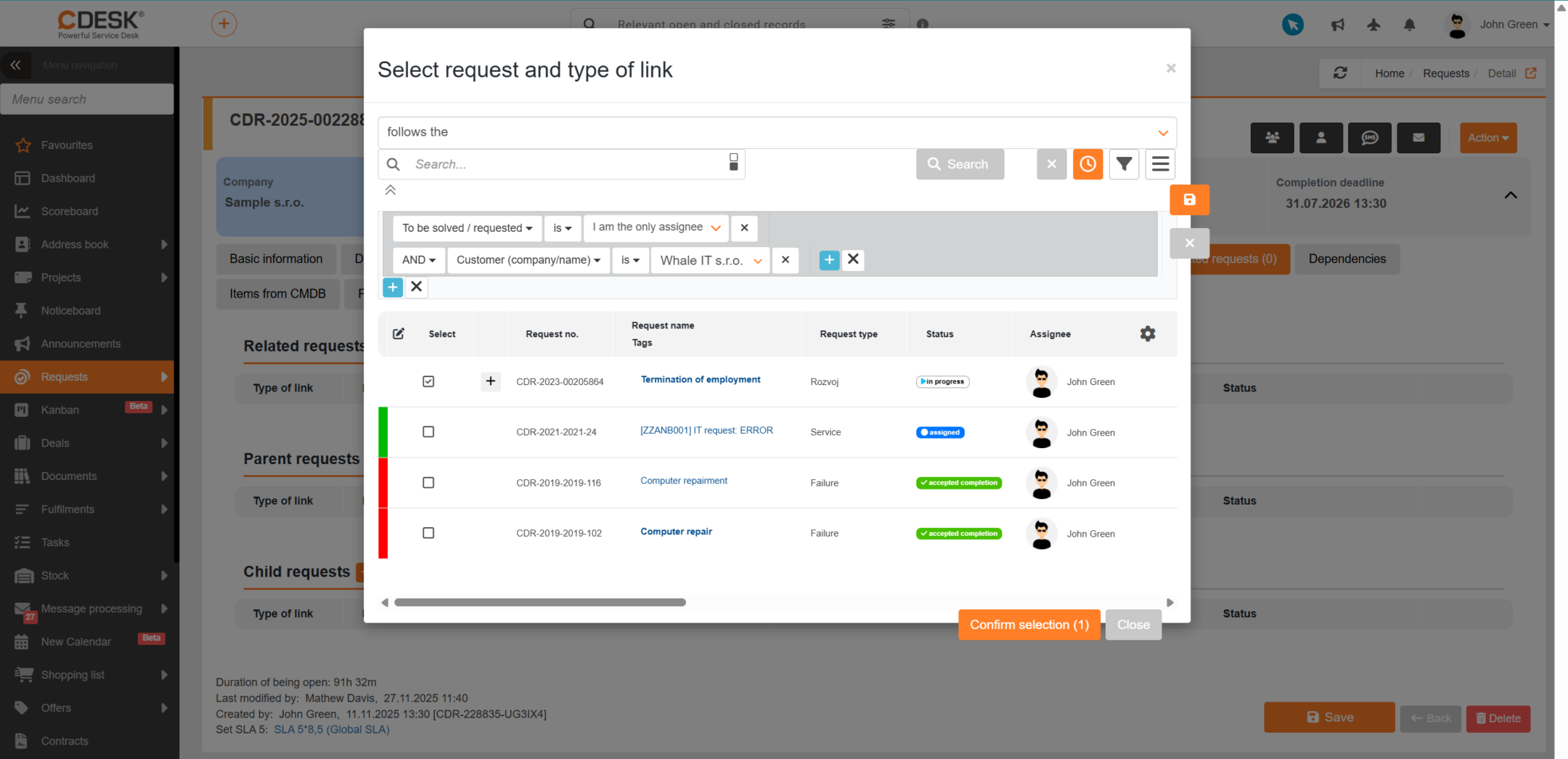
Obrázok: Okno pre výber súvisiacich požiadaviek z existujúcich požiadaviek

Podobne ako v prípade vytvárania novej požiadavky sa v hornej časti okna nachádza pole pre výber typu väzby a teda či vybrané požiadavky sú kópiou alebo nadväzujú na súvisiacu požiadavku.

Nadradené a podradené požiadavky

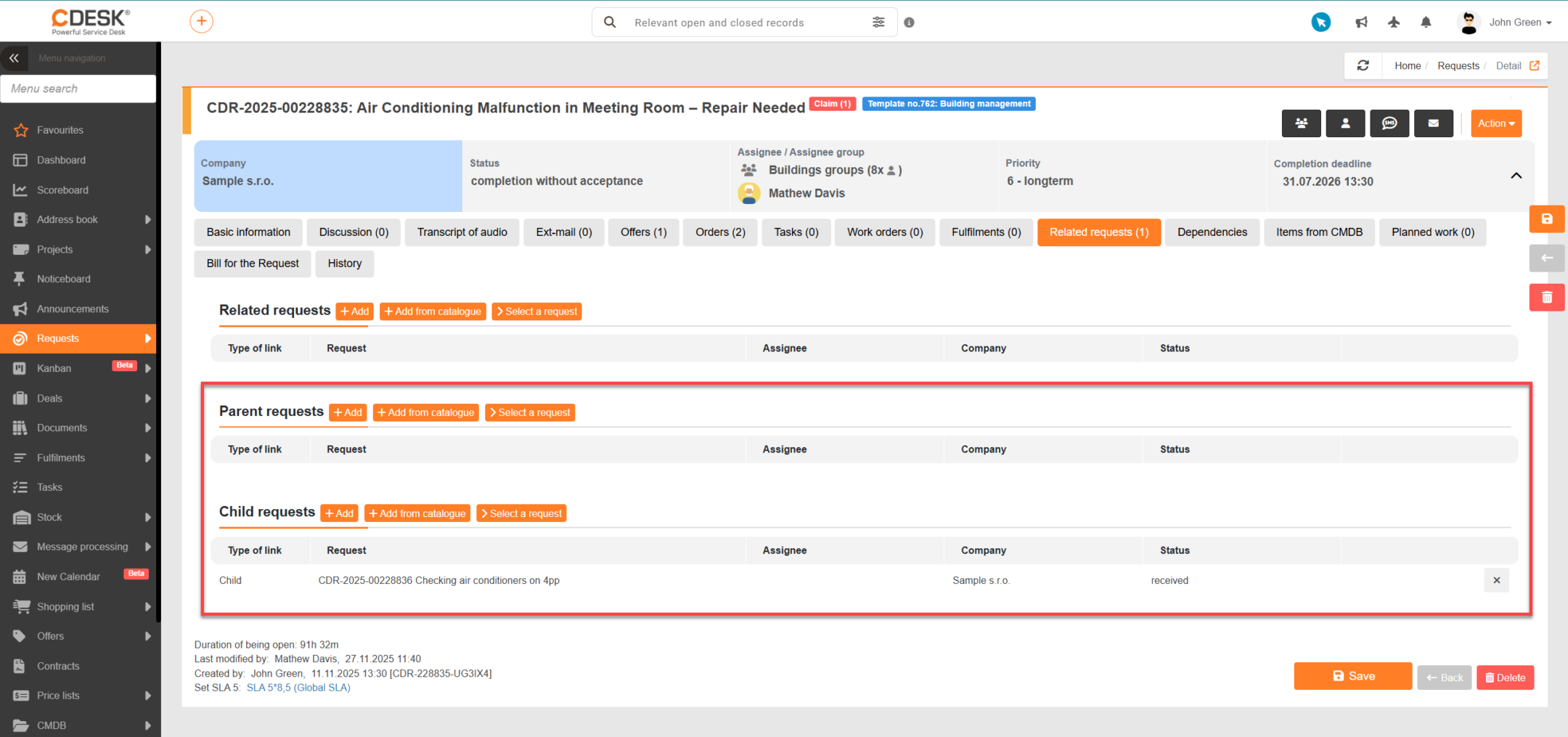
V rámci tejto sekcie je možné určiť nadradené a podradené požiadavky, čím sa vytvára hierarchia požiadaviek. Hierarchia podporuje viacero úrovní vnorenia, napr. Požiadavka A → Požiadavka B → Požiadavka C. Spôsob vnorenia požiadaviek, či už vytvorením novej alebo pripojením existujúcej požiadavky, je rovnaký ako v prípade prepájania súvisiacich požiadaviek – podrobný popis je uvedený v kapitole vyššie.

Väzba označuje aktuálnu pozíciu požiadavky v rámci hierarchie,

  • Je nadradená
  • Je podradená

Pre takéto požiadavky prebieha kontrola ukončenia – ak požiadavka obsahuje podradené požiadavky, je možné ju ukončiť až po ukončení všetkých podradených požiadaviek. Pri pokuse o uzavretie nadradenej požiadavky, ktorá má otvorené podradené požiadavky, systém zobrazí upozornenie s informáciou, ktoré podradené požiadavky sú stále otvorené.

Obrázok: Nadradené a podradené požiadavky v detaile požiadavky

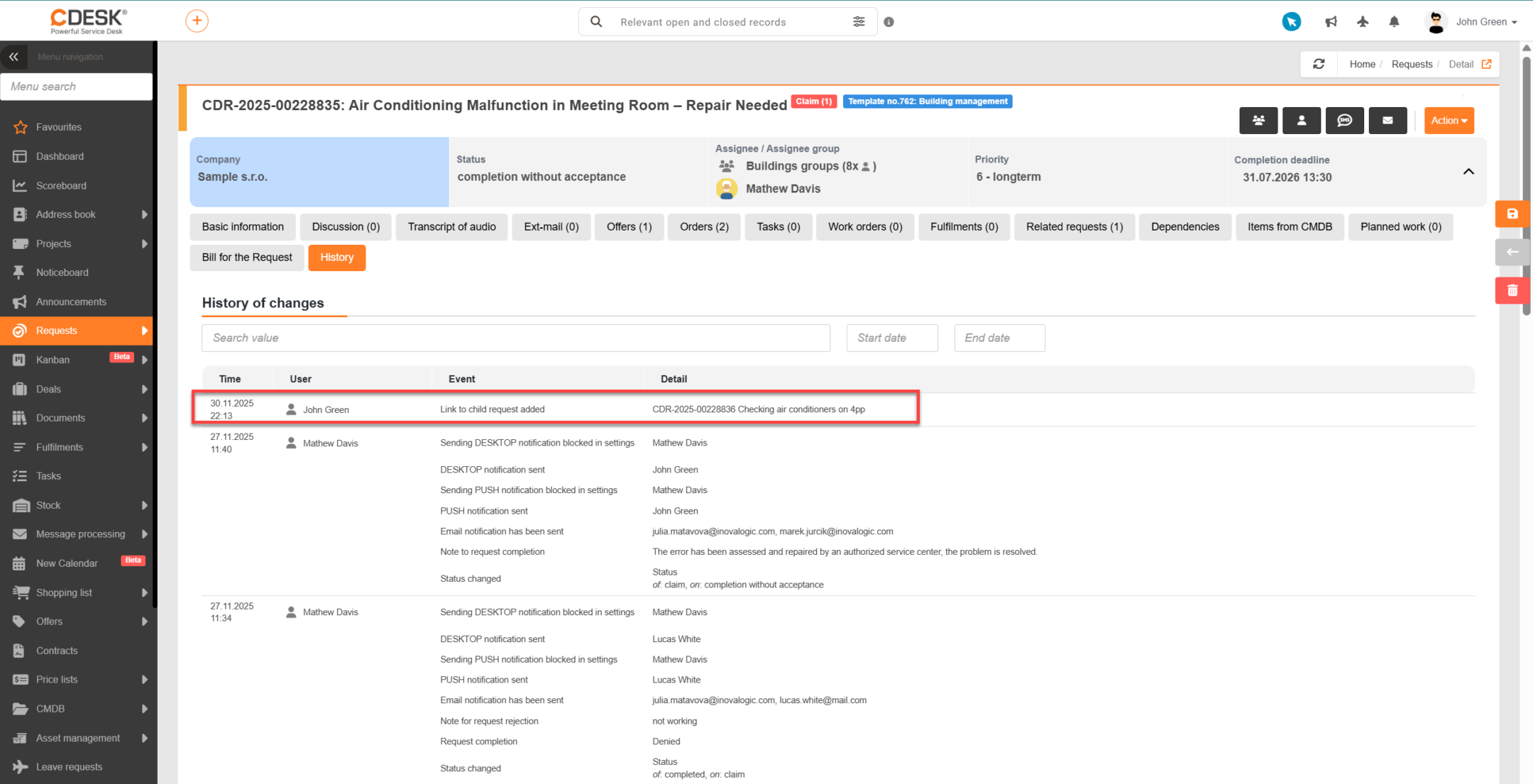
Všetky zmeny v hierarchii požiadaviek sú evidované v rámci histórie požiadavky – na samostatnej záložke História.

Obrázok: História požiadavky - záznam o priradení podradenej požiadavky

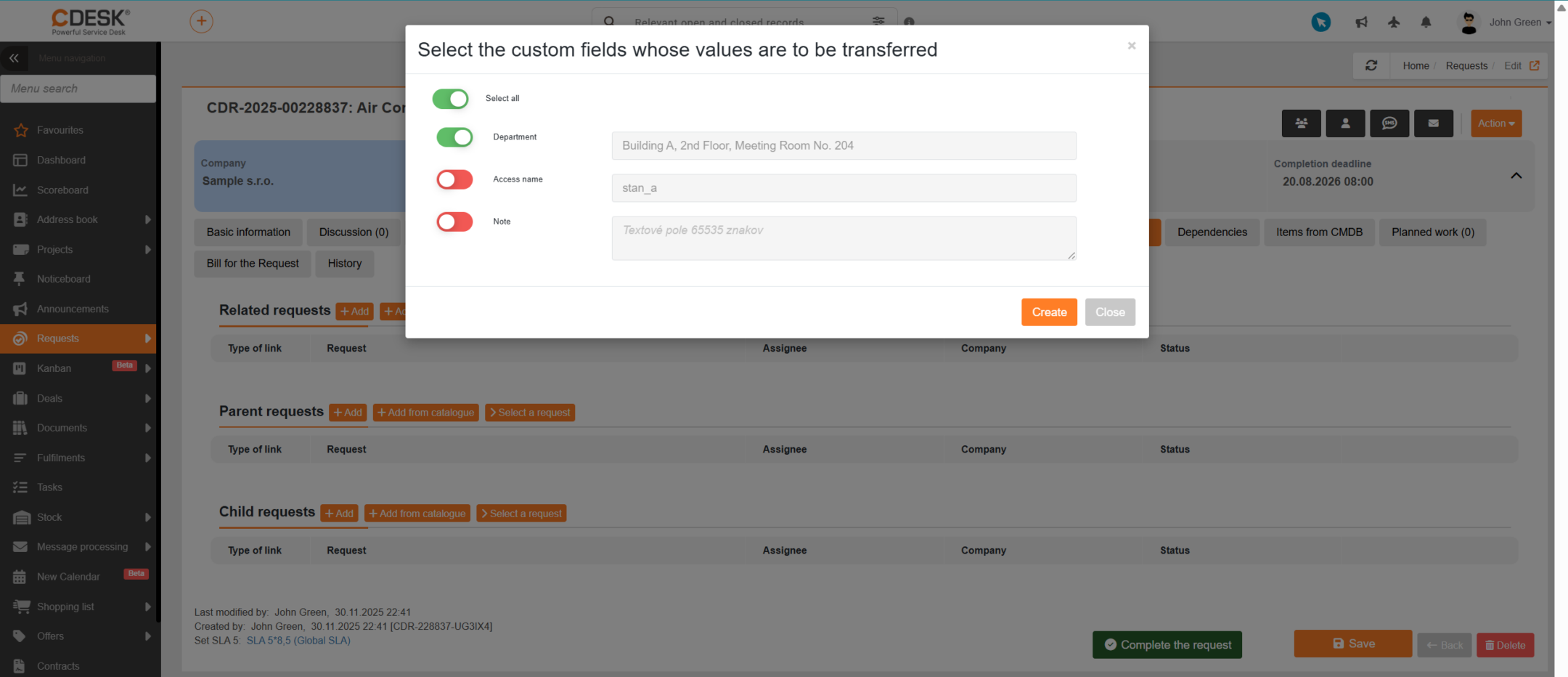
Tlačidlo +Pridať z katalógu umožňuje vytvorenie podradenej požiadavky zo šablóny. V prípade, že bude vytváraná podradená požiadavka z rovnakej šablóny požiadavky, z akej bola vytvorená nadradená požiadavka, používateľ má pri vytváraní požiadavky možnosť prevziať hodnoty atribútov nadradenej požiadavky. Používateľ má možnosť prevziať všetky alebo vybrané atribúty nadradenej požiadavky. Predvyplnené hodnoty atribútov je možné dodatočne upraviť. Po vytvorení podradenej požiadavky sú hodnoty atribútov nezávislé od hodnoty atribútov nadradenej požiadavky (v prípade zmeny hodnôt v nadradenej požiadavke nie je táto zmena automaticky aplikovaná aj v podradenej požiadavke).

Obrázok: Výber používateľských polí z nadradenej požiadavky pri vytváraní podradenej požiadavky z rovnakej šablóny

Nastavení oznámení

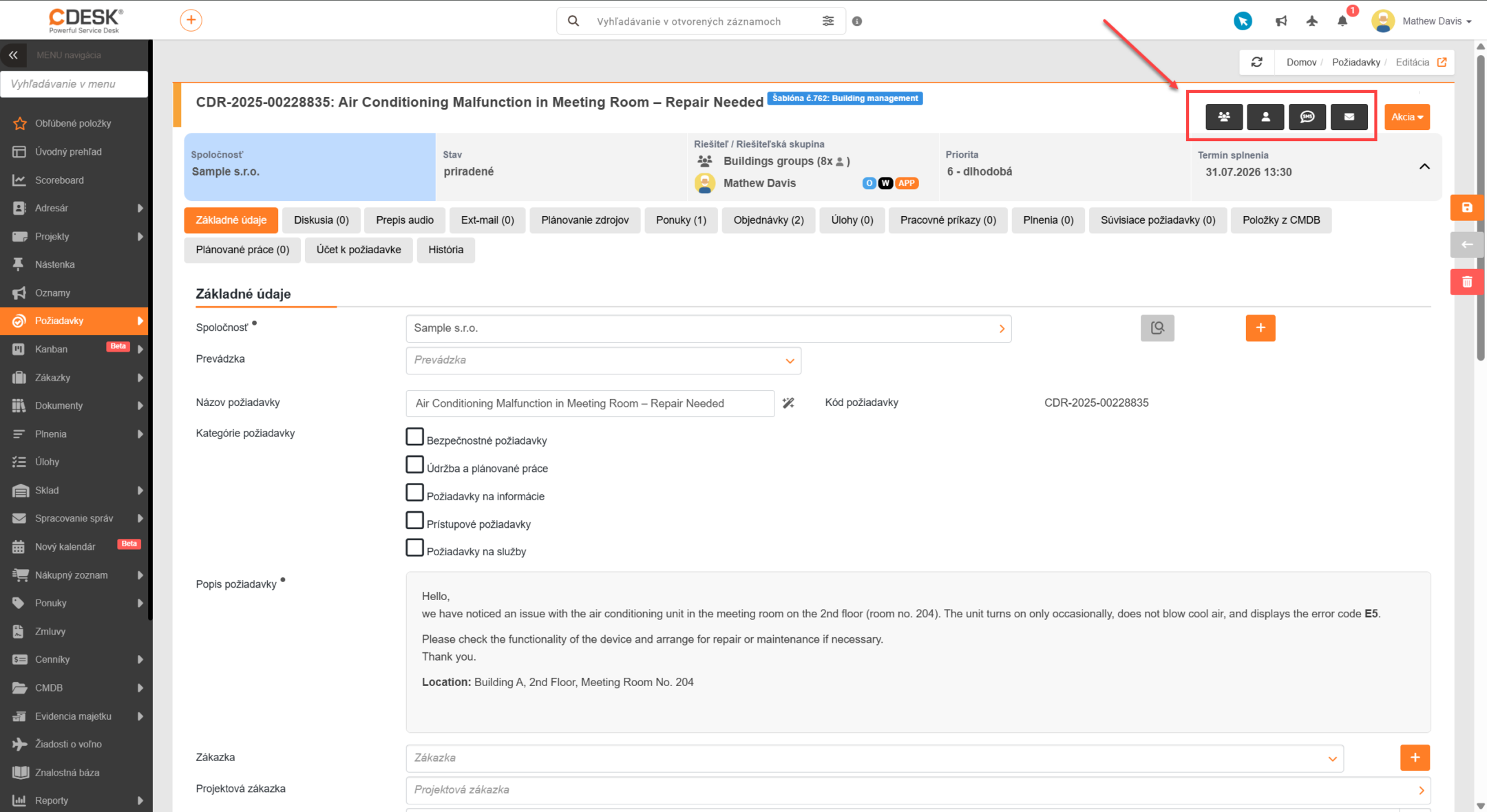
V pravej hornej časti detailu požiadavky sa nachádzajú ikony pre nastavenie notifikácií k požiadavke. Notifikácie je možné zablokovať, povoliť posielanie, nastaviť posielanie zákazníckych a SMS notifikácií, prípadne pridať ďalších prijímateľov notifikácie.

Obrázok: Tlačidlá pre nastavenie notifikácií k požiadavke
  • Povolená všetka notifikácia – notifikácie o zmenách v požiadavke dostanú všetci príjemcovia – dotknutí používatelia, či používateľská skupina a zákaznícke kontakty, ktoré majú nastavené prijímanie notifikácií k požiadavkám. Pokiaľ je v Globálne nastavenia → Notifikácie blokovaná notifikácia k požiadavkám, budú notifikované iba zákaznícke kontakty, používatelia CDESK nie. Opakovaným kliknutím je možné prepínať medzi stavmi:
    •  Jednorazovo zablokovaná všetka notifikácia – najbližšia uložená zmena neodošle žiadnu notifikáciu
    •  Trvalo zablokovaná všetka notifikácia – nebudú sa odosielať notifikácie o zmenách požiadavky, dokiaľ nebudú opätovne povolené
  • Povolená zákaznícka notifikácia – notifikácie o zmenách v požiadavke dostanú všetky kontakty zákazníka, ktoré majú nastavené prijímanie notifikácií k požiadavkám. Opakovaným kliknutím je možné prepínať medzi stavmi:
    • Jednorazovo zablokovaná zákaznícka notifikácia – najbližšia uložená zmena neodošle notifikáciu kontaktom zákazníka
    •  Trvalo zablokovaná zákaznícka notifikácia – zákazníckym kontaktom sa nebudú odosielať notifikácie o zmenách požiadavky, dokiaľ nebudú opätovne povolené
  • Povolená SMS notifikácia – opakovaným kliknutím je možné prepínať medzi stavmi:
    • Jednorazovo zablokovaná SMS notifikácia – najbližšia uložená zmena neodošle SMS notifikáciu
    •  Trvalo zablokovaná SMS notifikácia – SMS notifikácie sa nebudú odosielať, dokiaľ nebudú opätovne povolené
  • Upraviť prijímateľov notifikácie – po kliknutí sa zobrazí okno s vypísanými príjemcami notifikácií požiadavky, diskusie a poznámok pre riešiteľov. U automaticky pridaných príjemcov sa tiež zobrazuje dôvod. Príjemcov je možné pridávať aj manuálne – či už uvedením jeho používateľského mena, e-mailovej adresy, alebo telefónneho čísla v medzinárodnom formáte (+421 pre Slovensko). Príjemcov notifikácií je možné aj odobrať kliknutím na tlačidlo X v riadku s príslušným príjemcom. Príjemcov s uvedeným dôvodom riešiteľ, predchádzajúci riešiteľ, zadávateľ, alebo zodpovedná osoba, nie je možné odstrániť. Už odstránené kontakty je možné opätovne pridať kliknutím na tlačidlo + v riadku s menom príjemcu v sekcií Odstránené.

Sledování historie

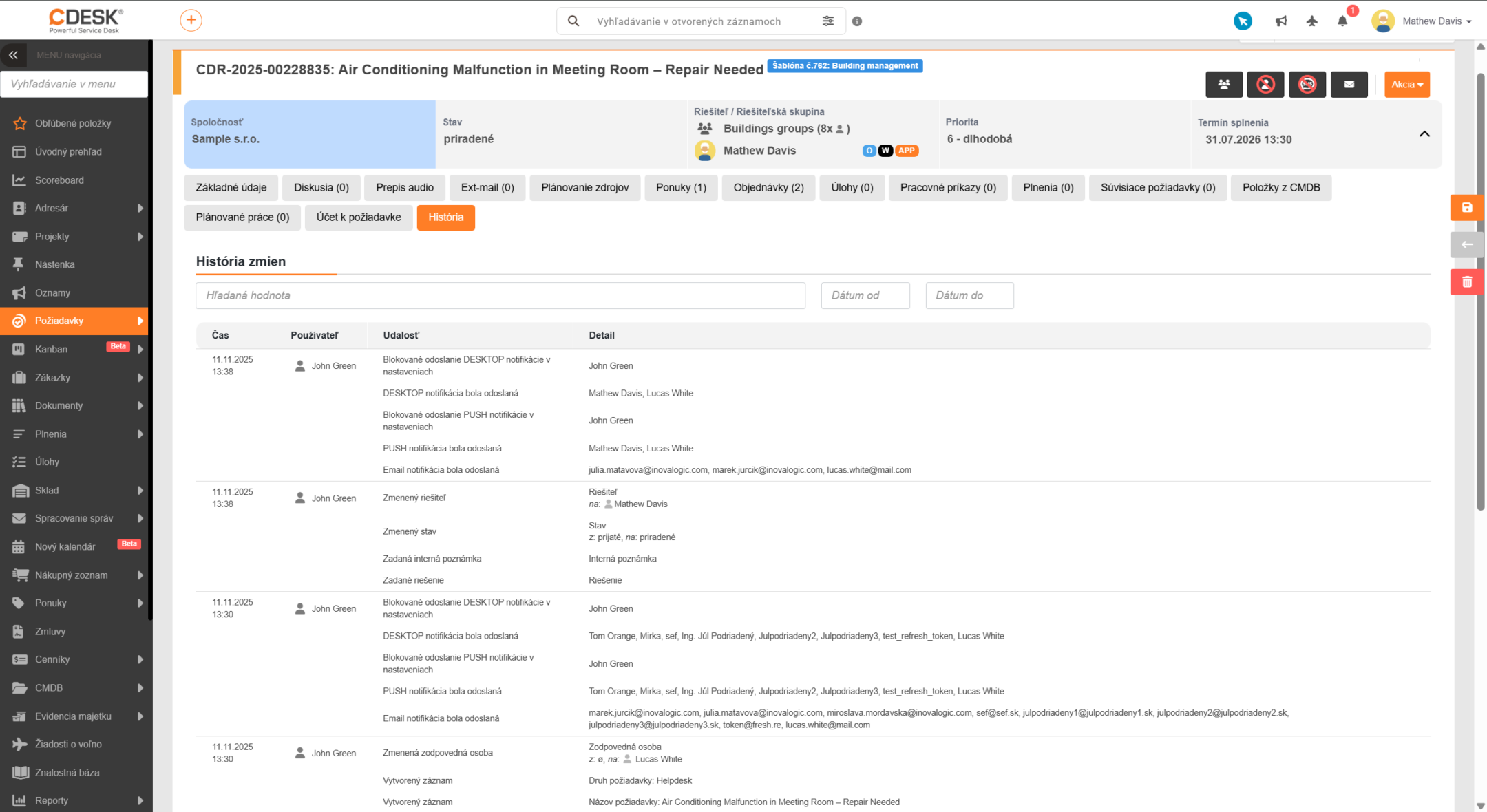
V tejto časti sú zaznamenávané všetky vykonané a uložené zmeny v požiadavke, napríklad:

  • Zmeny – priority, typu, oblasti služby, stavu, riešiteľa, termínu…
  • Informácie o notifikáciách – príjemcovia notifikácie diskusného príspevku, blokovanie či povolenie zasielania notifikácií
Obrázok: Príklad histórie požiadavky

Ukončení požadavku

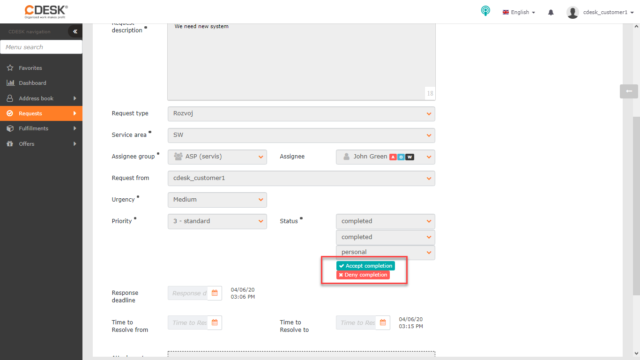
Po splnení všetkých úkonov, riešiteľ nastaví požiadavke stav Ukončené. Pri zapnutom stave akceptované ukončenie, sa po ukončení požiadavky sprístupnia voľby pre akceptáciu / neakceptáciu ukončenia. Pri zapnutých notifikáciách je o možnosti akceptácie ukončenia informovaný aj zákazník prostredníctvom mailovej notifikácie.

Obrázok: Tlačidla na akceptáciu / neakceptáciu požiadavky

Ak je v Globálne nastavenia → Požiadavky → Stavy požiadavky zapnutý stav Zrealizované, môžete použiť aj ten. Avšak stav Zrealizované je určený najmä pre nadriadených pracovníkov, ktorí majú vykonať kontrolu zrealizovaných prác na požiadavke. Po prepnutí požiadavky do tohto stavu sa neobjavia tlačidlá pre akceptáciu / neakceptáciu požiadavky.