


V této záložce se vytvářejí fronty hovorů a hlasové menu. Záložka patří ke scénáři „Konfigurace“ v CDESK – pokud směrování řídí Zadarma, fronty se v CDESK nenastavují a záložka se nezobrazuje.
Řada je skupina klapek, na které je směrován příchozí hovor. Novou řadu vytvoříte tlačítkem Nová řada, nastavení stávající řady otevřete ikonou tužky na její kartě. Karta fronty přehledně zobrazuje zvolenou strategii, přiřazené klapky, sledovatele a také to, zda se z hovorů v této frontě zakládají požadavky, plnění a zakázky.
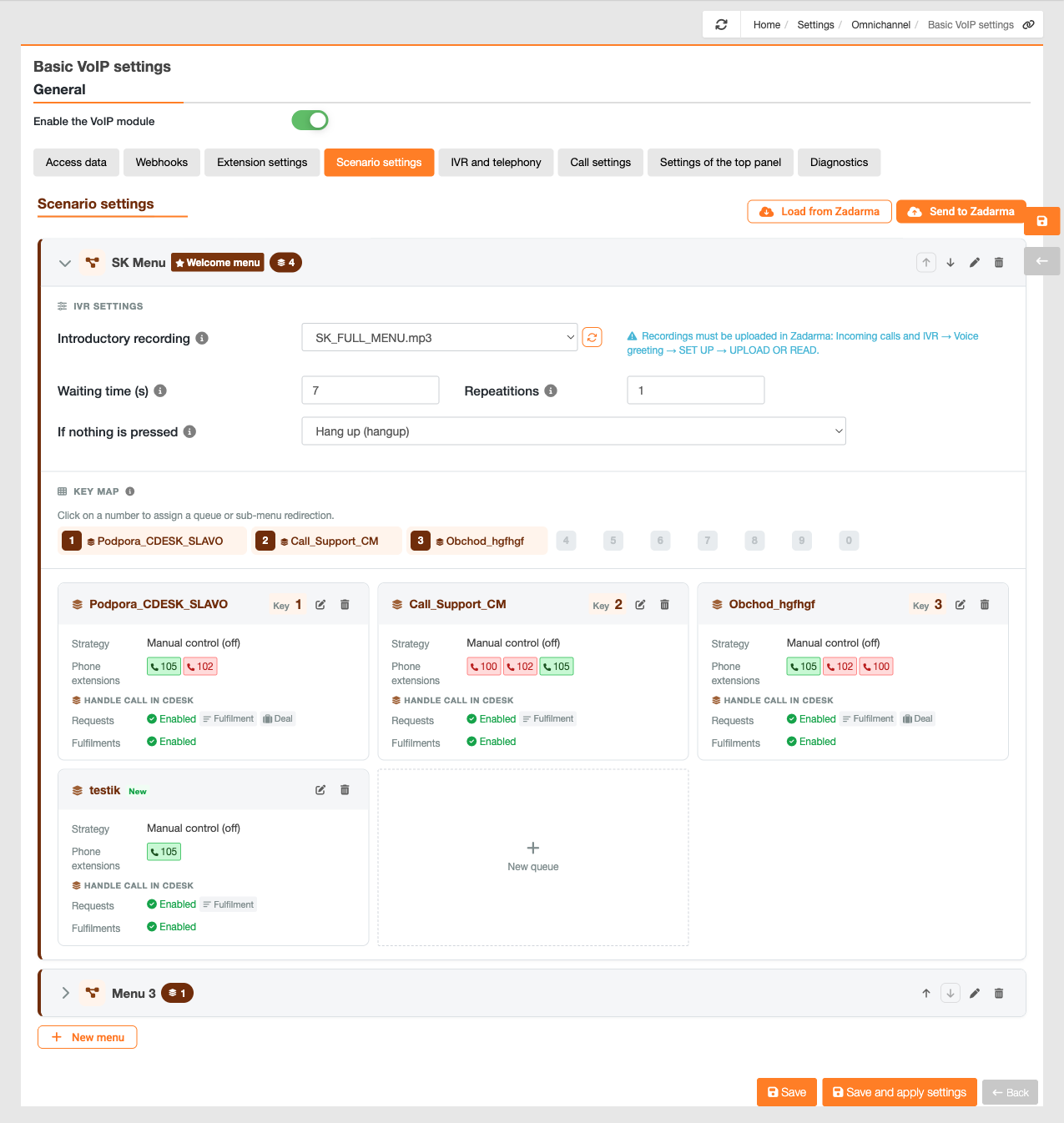
Nastavení fronty otevřete kliknutím na kartu fronty. Jsou rozdělena do tří záložek – Základní nastavení, Klapky v frontě a Zpracování hovoru v CDESK. Číslo u druhé záložky udává, kolik klapek je k frontě přiřazeno, a značka u třetí záložky označuje, že se z hovorů v této frontě něco zakládá. Změny se projeví až po stisknutí tlačítka Uložit a Použít, případně Použít; tlačítkem Zrušit okno zavřete bez uložení.
Základní nastavení řady
- Název fronty – název, pod kterým se fronta zobrazuje v systému CDESK i v ústředně.
- Tlačítko automatického přepojovače – tlačítko, kterým se volající z hlasového menu dostane do této fronty. Tlačítko je možné zvolit pouze při vytváření fronty, jeho změnu ze strany Zadarmy není možné provést.
- Strategie rozdělování – způsob, jakým je hovor nabízen jednotlivým klapkám. Jednotlivé strategie jsou popsány níže. Ve scénáři Konfigurace v CDESK je pole pouze pro čtení, protože není technicky možné zajistit ostatní strategie rozdělování.
- Zvuková notifikace – oznamuje příchozí hovor do fronty zvukovým signálem, který se přehraje jednou. Tlačítkem
Poznámka: Do aplikace Zadarma se z nastavení front synchronizují pouze klapky a jejich načasování. Ostatní pole – název, klávesy, strategie a sledující – jsou interní pro CDESK. Na tuto skutečnost upozorňuje i samotné okno nastavení front.
Klapky v frontě
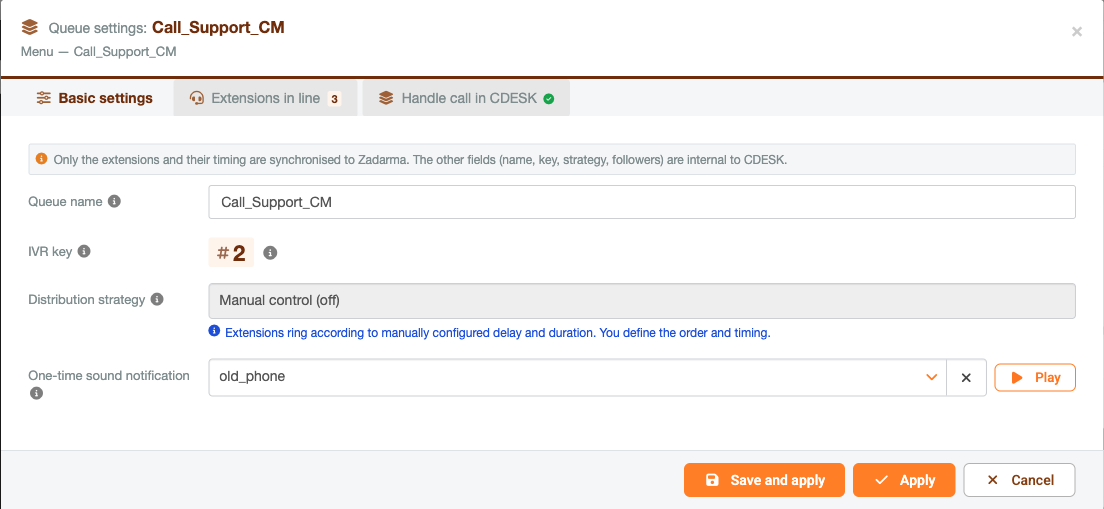
V této záložce se určuje, komu a v jakém pořadí řada zvoní. Klapku přidáte výběrem v poli „Přidat klapku“ a následně stisknutím tlačítka „Člen řady“ nebo „Sledovatel“ – tím se přiřadí role. Tlačítko „Obnovit“ načte aktuální seznam klapek z ústředny.
Přiřazené klapky jsou uvedeny v tabulce se sloupci „Linka“, „Uživatel“, „Zpoždění (s)“ a „Doba vyzvánění (s)“. Zpoždění určuje, po kolika sekundách od začátku hovoru začne klapka zvonit, doba vyzvánění určuje, jak dlouho bude zvonit. Takto lze nastavit postupné vyzvánění – první klapka od nulté sekundy, druhá od dvacáté a tak dále. Pořadí klapek změníte přetažením úchytu na začátku řádku, klapku odstraníte křížkem na konci řádku.
Rozdíl mezi členem fronta a sledujícím je praktický. Členovi rady zazvoní hlasové zařízení. Sledující hovor pouze vidí – u ikony telefonu se mu zobrazí počet čekajících hovorů a hovor může přijmout nebo přesměrovat, ale jeho zařízení nezazvoní. U přidělené klapky se zobrazuje ikona signálu: zelená znamená, že agent je k dispozici, červená, že je v režimu „Nerušit“. Neregistrovaná klapka je v seznamu vyznačena červeným písmem, registrovaná černým.
Pokud v CDESK změníte členy rady a uložíte změny, změna se automaticky přenese i do ústředny, takže Zadarma začne směrovat hovory podle aktuálního stavu. Klávesu lze přiřadit pouze při jejím vytváření; v mapě kláves je řada, která již klávesu má, zobrazena šedě se zámkem.
Za dostupnou se považuje pouze klapka, za kterou je skutečně dostupný operátor – přihlášený v CDESK, případně s registrovanou SIP nebo mobilní klapkou, a bez zapnutého režimu „Nerušit“. Nově přiřazená klapka, ke které se operátor ještě nepřihlásil, a nepřidělená klapka jsou vyhodnocovány jako offline a hovor na ně není přesměrován. Pokud v froně není nikdo k dispozici, přehraje se upozornění o prázdné froně namísto vyzvánění do prázdna.
Strategie rozdělování hovorů
Strategie určuje, které klapky se hovor nabídne jako první. Na výběr jsou tyto možnosti:
- Ruční řízení (vypnuto) – klapky zvoní podle ručně nastaveného zpoždění a trvání. Pořadí a načasování určujete vy.
- Náhodné rozdělení (random) – hovory se náhodně rozdělují mezi dostupné klapky. Zadarma vybere klapku automaticky.
- Rovnoměrné rozdělení (round robin) – hovory se rozdělují rovnoměrně. Přednost má klapka, která nejdéle nemluvila. Počítají se všechny hovory.
- Nejméně nedávné (least recent) – přednost má klapka, která nejdéle nemluvila. Počítají se pouze přijaté hovory.
- Round robin s pamětí (rrmemory) – přednost má klapka, která přijala méně hovorů. Počítají se všechny hovory.
- Nejméně hovorů (fewest calls) – přednost dostává klapka, která přijala méně hovorů. Počítají se pouze přijaté hovory.
Upozornění: Ve scénáři „Konfigurace“ v CDESK je k dispozici pouze ruční ovládání a pole strategie je pouze pro čtení. Ostatní strategie se totiž určují na straně ústředny, což není slučitelné s rozpoznáváním řad v CDESK.
V případě manuální strategie systém CDESK před přesměrováním ověří dostupnost členů rady a klapku, která je nedostupná ani v systému CDESK, ani na mobilu, přeskočí – hovor zazvoní u prvního dostupného člena. Zároveň platí, že po aktivním odmítnutí hovoru se hovor vrátí do hlasového menu a nepřejde na dalšího operátora; jedná se o vlastnost manuálního režimu ústředny, nikoli o chybu.
Zpracování hovoru v CDESK
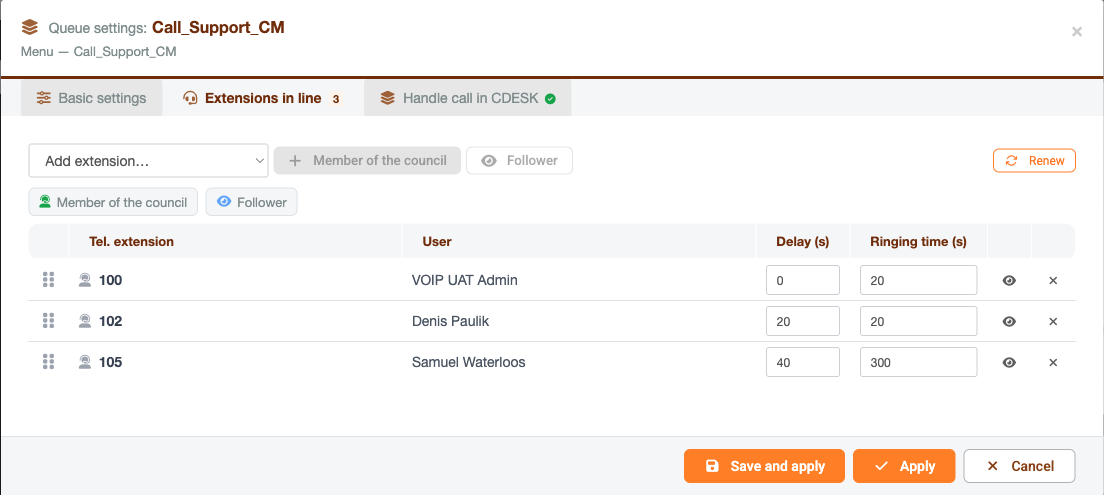
Tato část nastavení fronty určuje, jak se má v systému CDESK naložit s hovorem z dané fronty. Právě díky tomu, že je nastavení pro každou frontu samostatné, může servisní fronta vytvářet jiné požadavky než fronta fakturace.
- Vyřídit hovor vytvořením požadavku – během hovoru i po jeho skončení se zobrazí formulář s podrobnostmi hovoru pro vytvoření požadavku.
- Nabídnout připojení plnění – při založení požadavku se nabídne možnost připojit k němu plnění.
- Nabídnout připojení zakázky – při založení požadavku se nabídne výběr zakázky vázané na společnost.
- Vyřídit hovor vytvořením plnění – během hovoru se zobrazí formulář pro založení samostatného plnění.
- Název a připojit čas hovoru – do předmětu hovoru a zároveň do založeného požadavku se vloží čas, kdy uživatel volal.
- Výchozí společnost – společnost, která se předvyplní při vytváření požadavku z této fronty. Volbou Možnost změnit během vyřizování hovoru povolíte operátorovi ji změnit přímo během hovoru. Před tímto nastavením má přednost automatické rozpoznání kontaktu a společnosti, ke které je kontakt přiřazen.
- Šablona požadavku – šablona použitá pro požadavky z této řady. Nabízeny jsou pouze šablony dostupné pro vybranou společnost a i zde je možné povolit změnu během vyřizování hovoru.
- Štítky – seznam štítků, které se operátorovi nabídnou jako obsah hovoru. Vybraný štítek se přenese do pole
Upozornění: Pokud tuto možnost během hovoru vypnete, pole se u nových hovorů nezobrazí. U starších hovorů, které vznikly při zapnutém nastavení, zůstane zachováno.
Hlasové menu (IVR)
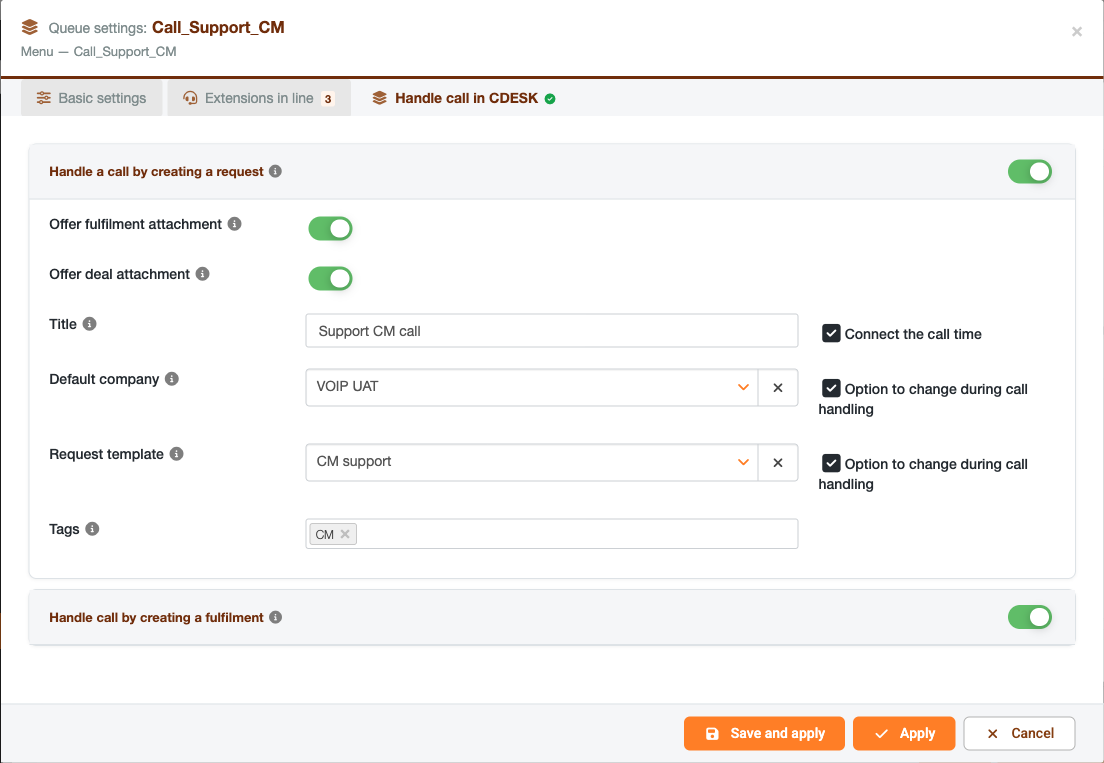
Hlasové menu je to, co volající uslyší jako první a kde si stisknutím klávesy vybere, kam bude hovor přesměrován. Nové menu vytvoříte stisknutím tlačítka Nové menu; na Zadarmu se odešle až po kliknutí na Odeslat na Zadarmu, takže si ho můžete nejprve připravit.
V mapě kláves kliknutím na číslo přiřadíte klávese řadu, podmenu nebo hlasovou schránku. V nastaveních menu určíte úvodní nahrávku, dobu čekání na stisknutí klávesy, počet opakování a akci pro případ, že volající nic nestiskne. Pokud již máte konfiguraci hotovou v Zadarmu, importem načtete do CDESK fronty, klapky i hlasové menu.
Pořadí menu lze měnit pomocí šipek. Scénáře v rámci menu se řadí automaticky podle přiřazené klávesy, přičemž nula je na konci a scénáře bez klávesy následují za nimi.
Poznámka: Zvukové nahrávky pro hlasové menu se nahrávají na portálu Zadarma v sekci Incoming calls and IVR → Voice greeting → SET UP → UPLOAD OR READ. V CDESK je pak stačí vybrat ze seznamu; tlačítkem Obnovit seznam nahrávek seznam znovu načtete. U každého pole pro výběr nahrávky je tato cesta uvedena přímo v aplikaci.